
Обе страницы меняют настоящие настройки Windows, и обе необязательные, так что их можно не трогать. Здесь написано, что делает каждый переключатель, чтобы ты менял только то, что хочешь. MewTools делает точку восстановления перед каждым изменением, и любое изменение можно отменить.
Большинству здесь стоит включить один переключатель: Stop Windows Update from Changing Drivers (1).
Windows Update
Открой Windows Update в MewTools.
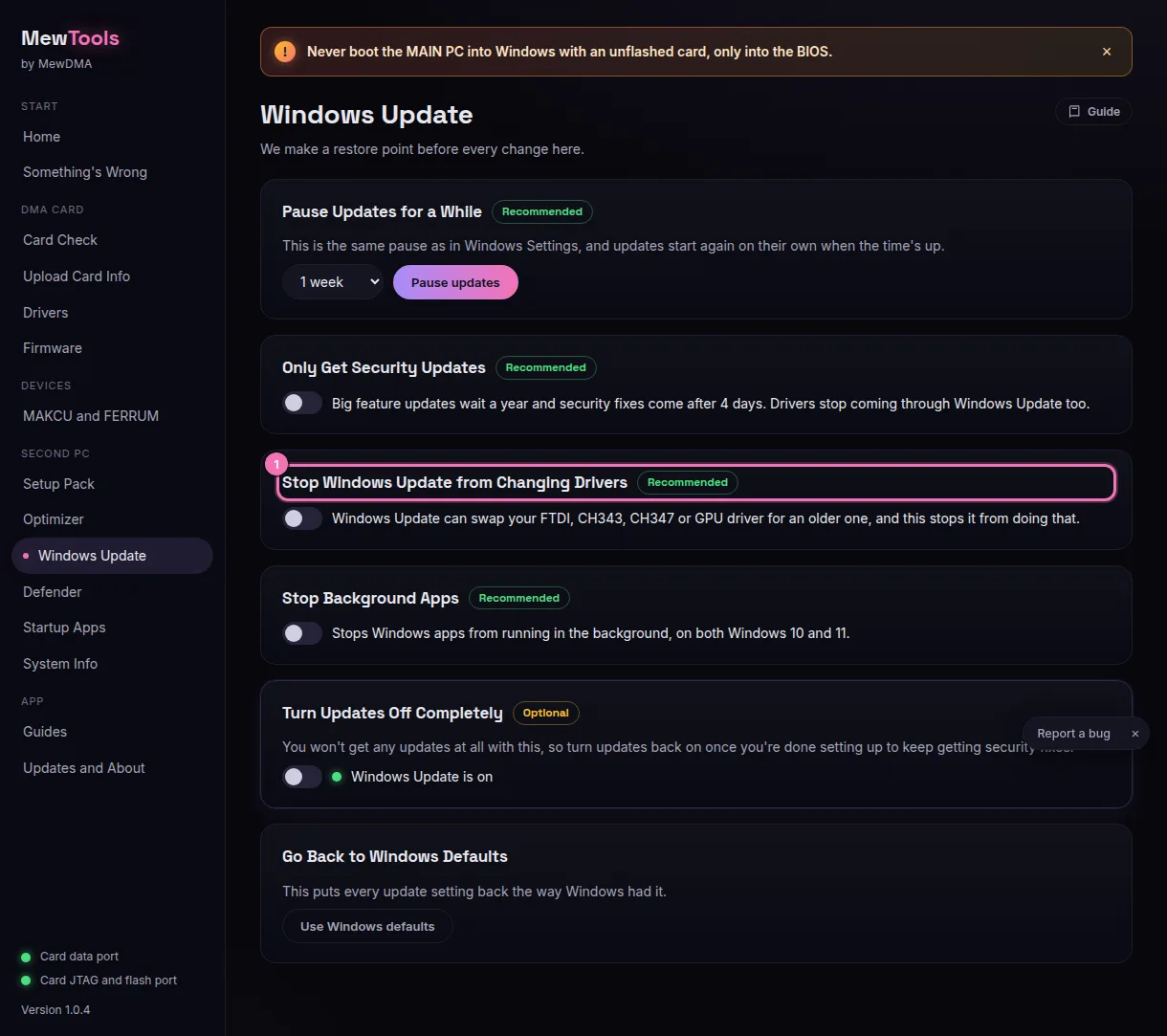
- Stop Windows Update from Changing Drivers.
Не даёт Windows ставить старые драйверы поверх твоих драйверов FTDI, CH347, CH343 и видеокарты. Включи его. Это самый полезный переключатель на странице, и он решает MT-208. - Pause Updates for a While.
То же, что пауза в Параметрах Windows. Выбери срок и нажми Pause updates. Когда время выйдет, обновления сами начнутся снова. - Only Get Security Updates.
Большие обновления функций ждут год, исправления безопасности приходят через 4 дня, а драйверы через Windows Update не приходят совсем. Исправления безопасности ты всё равно получаешь. - Stop Background Apps.
Не даёт приложениям Windows работать в фоне на этом ПК. Нормально работает на Windows 10 и 11. - Turn Updates Off Completely.
Это необязательно, и большинству лучше это пропустить. Пока обновления выключены, исправлений безопасности нет, а Defender перестаёт получать новые базы вирусов. Ещё Windows может сама снова включить службу обновлений. Если пользуешься этим, включи обновления обратно, когда закончишь. - Go Back to Windows Defaults.
Нажми Use Windows defaults, и все настройки обновлений вернутся к тому, как было в Windows.
Defender
Большинству эта страница вообще не нужна. По умолчанию она выключена и нужна только тем, кто знает, зачем ему выключать Defender. Без Defender у ПК нет защиты от вирусов.
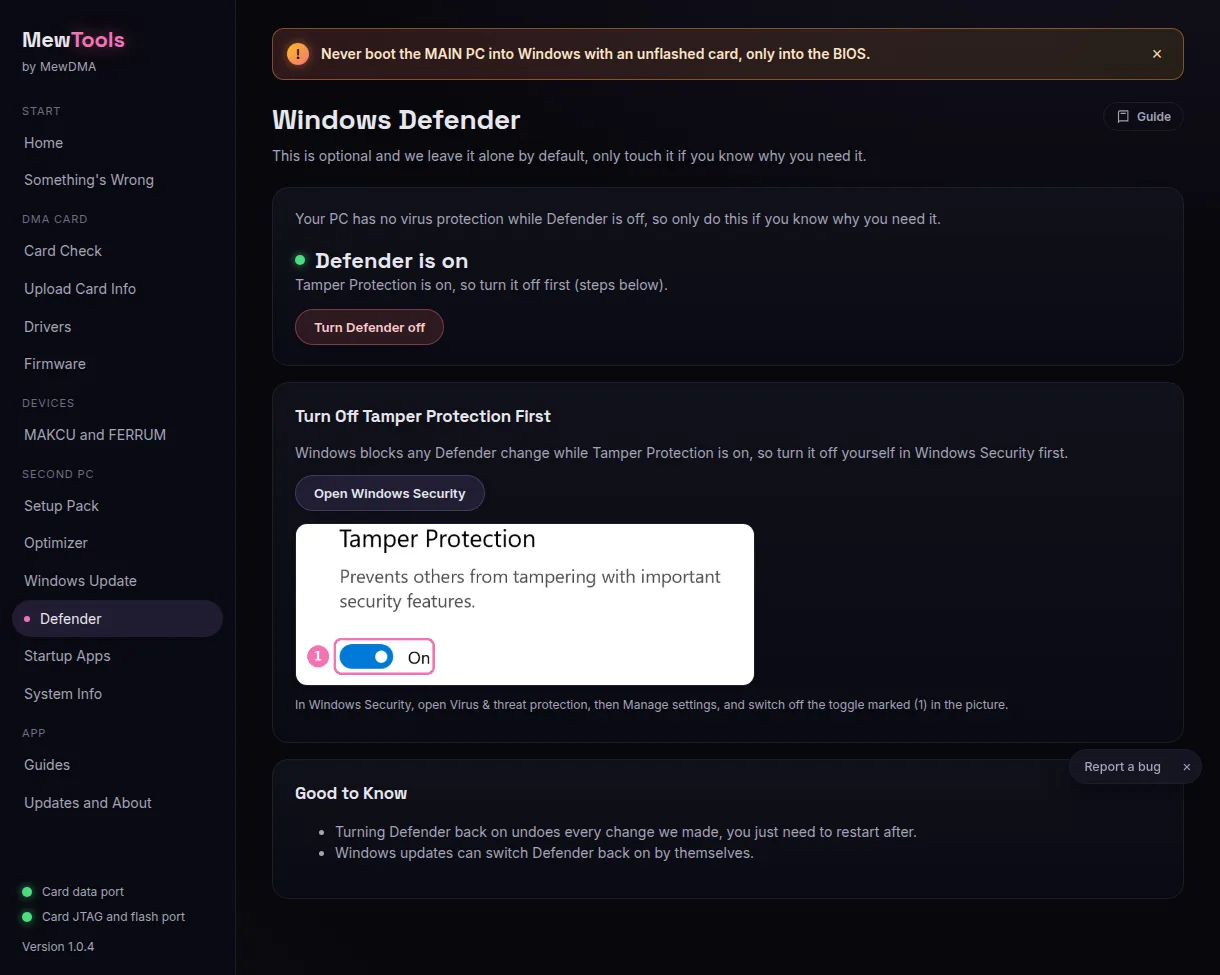
Если тебе нужно только, чтобы Defender не трогал твой DMA-софт, эта страница не нужна. Defender exclusion folder C:\DMA в Optimizer создаёт эту папку и говорит Defender её пропускать. Клади туда только свой DMA-софт.
Если Defender нужно выключить:
- Нажми Open Windows Security в MewTools. Windows откроет своё окно безопасности.
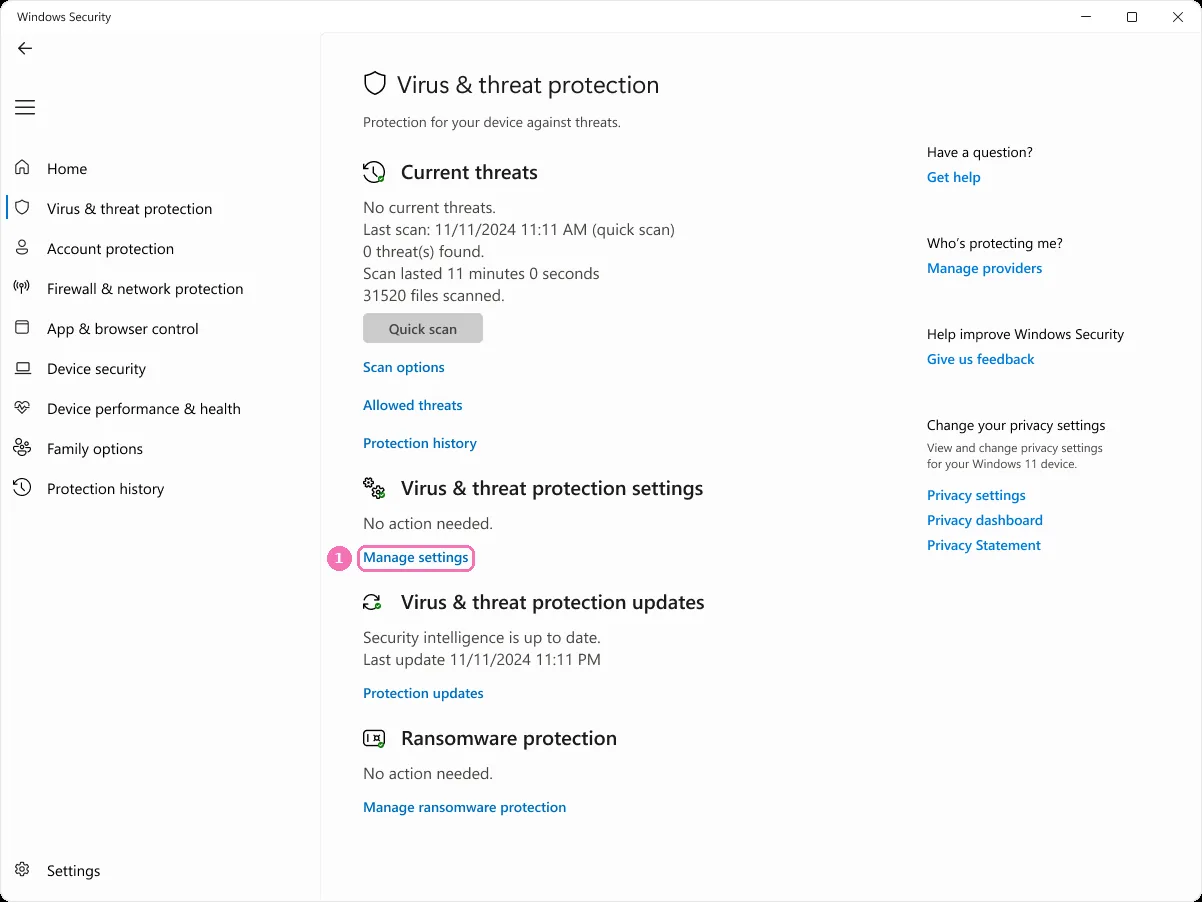
- Зайди в Защита от вирусов и угроз, потом нажми Управление настройками (1).
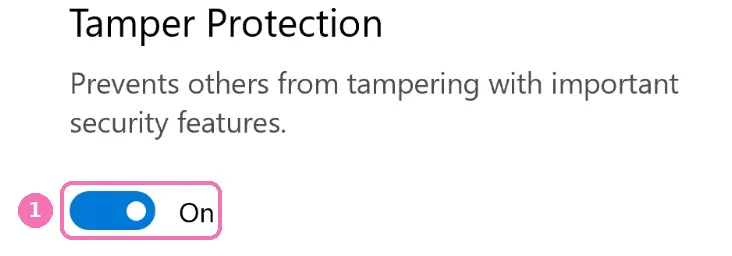
- Выключи Защиту от подделки (1). Пока она включена, Windows блокирует любые изменения Defender, а MewTools никогда её не обходит, так что эту часть ты делаешь сам.
- Вернись в MewTools и нажми Turn Defender off.
Чтобы всё отменить, нажми Turn Defender back on. Это отменяет все изменения и просит перезагрузку. Потом снова включи защиту от подделки в Безопасности Windows.
- Обновления Windows могут сами снова включить Defender.
Если после обновления он опять включён, дело в этом. - Брандмауэр никогда не трогается.
Меняется только Defender.
Как всё вернуть
- Каждый переключатель можно переключить обратно.
- Use Windows defaults на странице Windows Update возвращает все настройки обновлений.
- Если настройка не возвращается, используй точку восстановления, которую сделал MewTools. Открой Пуск, введи Создание точки восстановления, открой его и нажми Восстановить.
Коды с этих страниц, например когда защита от подделки всё ещё включена, есть в Ошибки Setup pack и Optimizer в MewTools.
Аккаунт не нужен, так мы понимаем, о чём писать больше.