
As duas páginas mudam configurações reais do Windows, e as duas são opcionais, então você pode deixar elas quietas. Isto é o que cada opção faz, para você só mudar o que quer mudar. O MewTools cria um ponto de restauração antes de cada mudança, e toda mudança pode ser desfeita.
Para a maioria das pessoas, vale a pena ativar uma opção aqui: Stop Windows Update from Changing Drivers (1).
Windows Update
Abra Windows Update no MewTools.
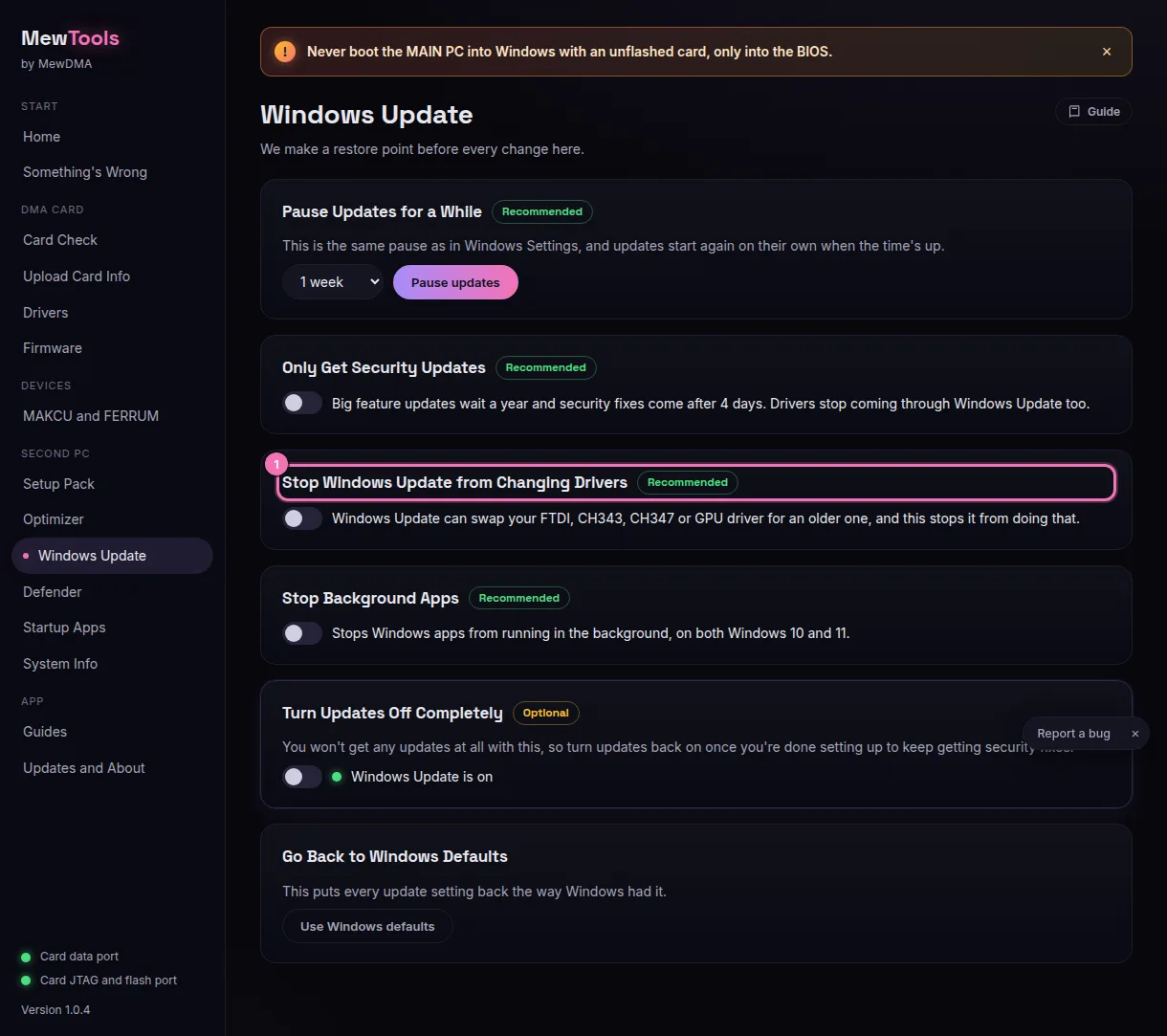
- Stop Windows Update from Changing Drivers.
Impede o Windows de colocar drivers mais antigos por cima dos seus drivers FTDI, CH347, CH343 e da GPU. Ative esta. É a opção mais útil da página, e é a solução do MT-208. - Pause Updates for a While.
É igual à pausa nas Configurações do Windows. Escolha por quanto tempo e aperte Pause updates. As atualizações voltam sozinhas quando o tempo acaba. - Only Get Security Updates.
As grandes atualizações de recursos esperam um ano, as correções de segurança chegam depois de 4 dias, e nenhum driver vem pelo Windows Update. Você continua recebendo as correções de segurança. - Stop Background Apps.
Impede que apps do Windows rodem em segundo plano neste PC. Funciona sem problema no Windows 10 e 11. - Turn Updates Off Completely.
Opcional, e a maioria das pessoas deve pular. Você não recebe correções de segurança enquanto está desligado, e o Defender para de receber novas definições de vírus. O Windows também pode ligar o serviço de atualização de novo sozinho. Se usar, ligue de volta quando terminar. - Go Back to Windows Defaults.
Aperte Use Windows defaults e todas as configurações de atualização voltam a ficar como o Windows deixava.
Defender
A maioria das pessoas nunca precisa desta página. Ela vem desligada e é só para quem sabe por que precisa do Defender desligado. Com o Defender desligado, o PC fica sem proteção contra vírus.
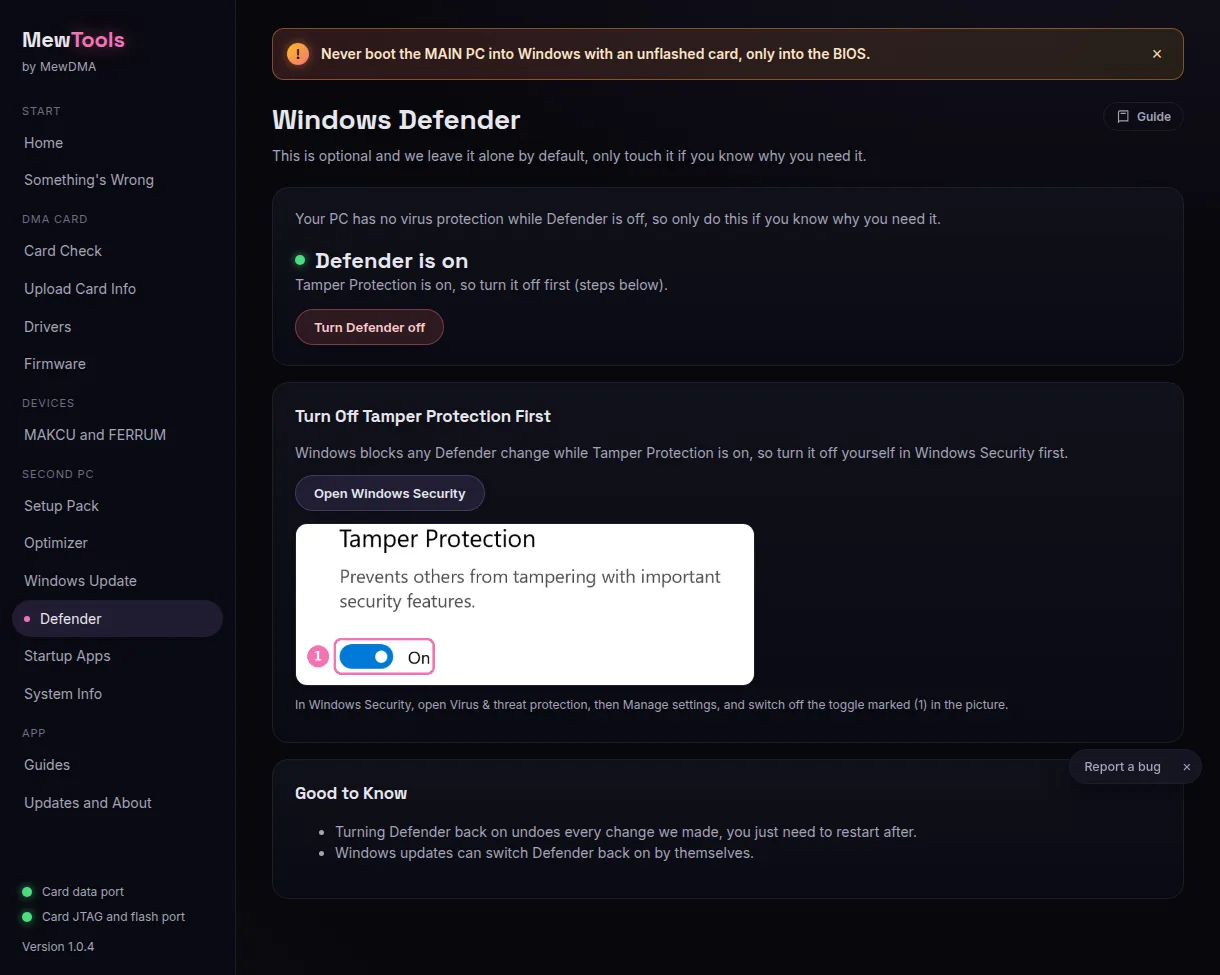
Se você só quer que o Defender deixe seu software DMA em paz, não precisa desta página. O Defender exclusion folder C:\DMA do Optimizer cria essa pasta e manda o Defender ignorar ela. Coloque só o seu software DMA lá dentro.
Se você precisa do Defender desligado:
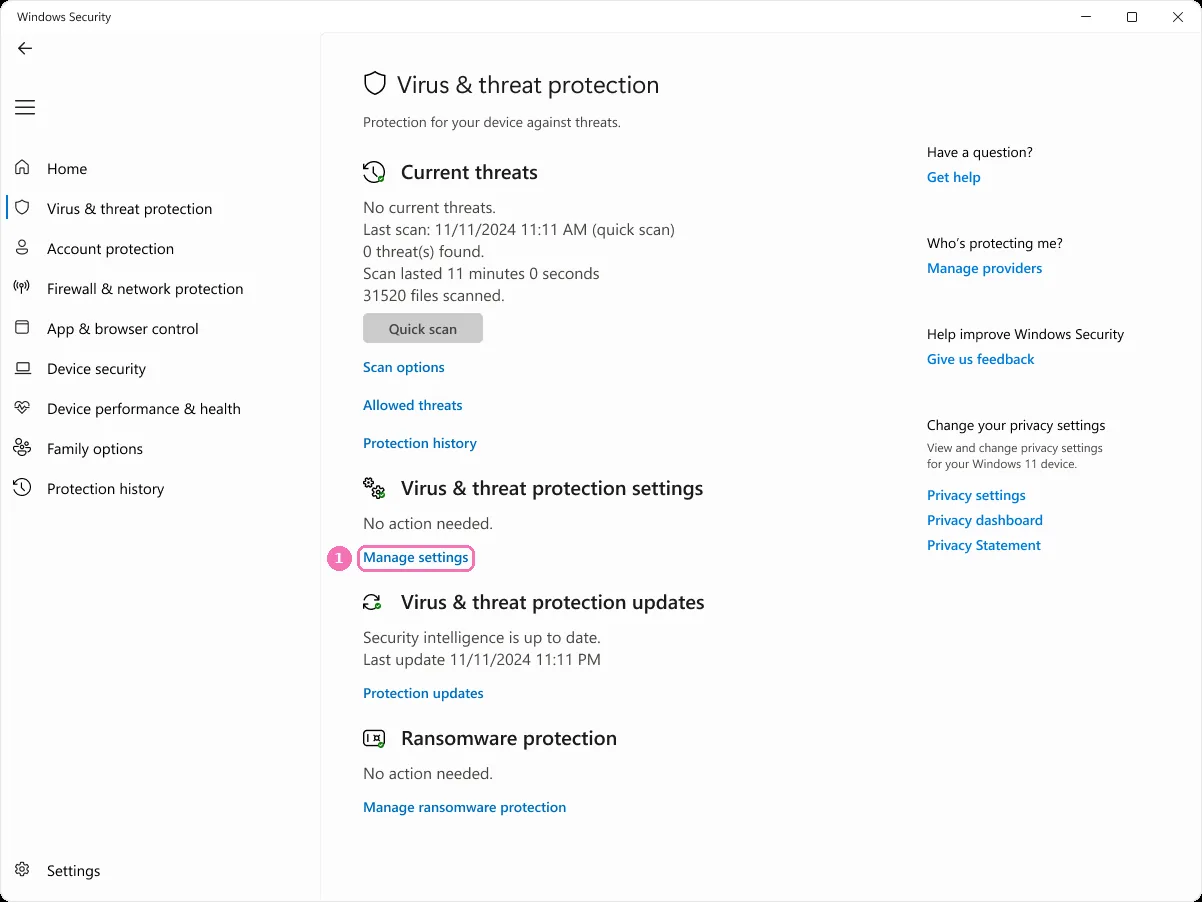
- Aperte Open Windows Security no MewTools. O Windows abre a própria janela de segurança.
- Vá em Proteção contra vírus e ameaças e depois aperte Gerenciar configurações (1).
- Desligue a Proteção contra Violações (1). O Windows bloqueia qualquer mudança no Defender enquanto ela está ligada, e o MewTools nunca passa por cima disso, então essa parte você faz sozinho.
- Volte para o MewTools e aperte Turn Defender off.
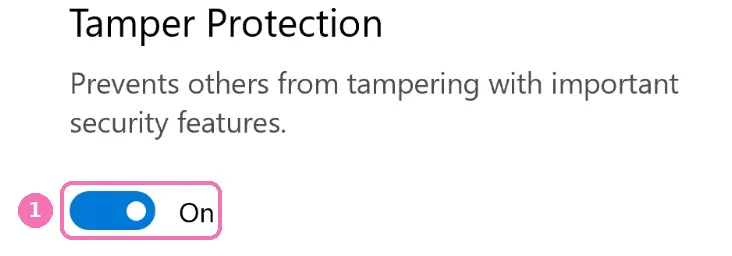
Para desfazer, aperte Turn Defender back on. Isso desfaz todas as mudanças e pede para reiniciar. Depois ligue a Proteção contra Violações de novo na Segurança do Windows.
- As atualizações do Windows podem ligar o Defender de novo sozinhas.
Se ele estiver ligado de novo depois de uma atualização, é por isso. - O firewall nunca é mexido.
Só o Defender muda.
Voltando tudo ao normal
- Toda opção volta para o outro lado.
- Use Windows defaults na página Windows Update volta todas as configurações de atualização.
- Se alguma configuração não voltar, use o ponto de restauração que o MewTools criou. Abra o Iniciar, digite Criar um ponto de restauração, abra e aperte Restauração do Sistema.
Os códigos dessas páginas, tipo a Proteção contra Violações ainda ligada, estão em Erros do setup pack e do optimizer do MewTools.
Você não precisa de conta, isso nos diz sobre o que escrever mais.