
Obie strony zmieniają prawdziwe ustawienia Windows i obie są opcjonalne, więc możesz ich w ogóle nie ruszać. Tu jest opisane, co robi każdy przełącznik, żebyś zmieniał tylko to, co chcesz. MewTools robi punkt przywracania przed każdą zmianą i każdą zmianę da się cofnąć.
Większości osób opłaca się włączyć tu jeden przełącznik: Stop Windows Update from Changing Drivers (1).
Windows Update
Otwórz Windows Update w MewTools.
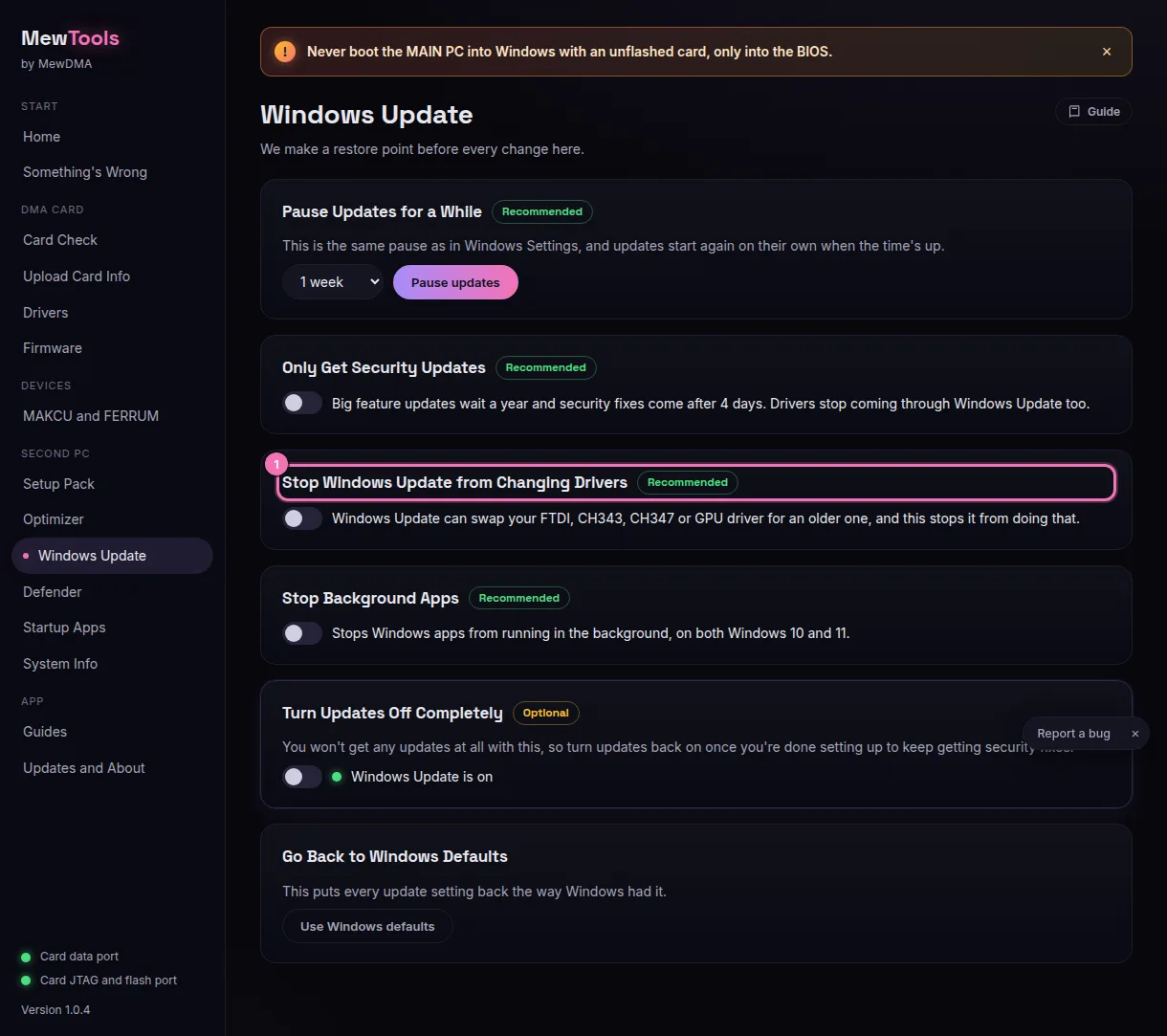
- Stop Windows Update from Changing Drivers.
Nie pozwala Windows wgrywać starszych sterowników na Twoje sterowniki FTDI, CH347, CH343 i GPU. Ten włącz. To najprzydatniejszy przełącznik na stronie i naprawa dla MT-208. - Pause Updates for a While.
To samo co wstrzymanie w Ustawieniach Windows. Wybierz, na jak długo, i wciśnij Pause updates. Aktualizacje same wracają, kiedy czas minie. - Only Get Security Updates.
Duże aktualizacje funkcji czekają rok, poprawki zabezpieczeń przychodzą po 4 dniach, a przez Windows Update nie przychodzą żadne sterowniki. Poprawki zabezpieczeń dalej dostajesz. - Stop Background Apps.
Nie pozwala aplikacjom Windows działać w tle na tym komputerze. Działa bez problemu na Windows 10 i 11. - Turn Updates Off Completely.
Opcjonalne i większość osób powinna to pominąć. Kiedy to jest wyłączone, nie dostajesz poprawek zabezpieczeń, a Defender przestaje dostawać nowe definicje wirusów. Windows może też sam z powrotem włączyć usługę aktualizacji. Jeśli tego używasz, włącz aktualizacje z powrotem, kiedy skończysz. - Go Back to Windows Defaults.
Wciśnij Use Windows defaults, a wszystkie ustawienia aktualizacji wrócą do tego, jak miał je Windows.
Defender
Większość osób nigdy nie potrzebuje tej strony. Domyślnie jest wyłączona i jest tylko dla tych, którzy wiedzą, po co im wyłączony Defender. Z wyłączonym Defenderem komputer nie ma ochrony przed wirusami.
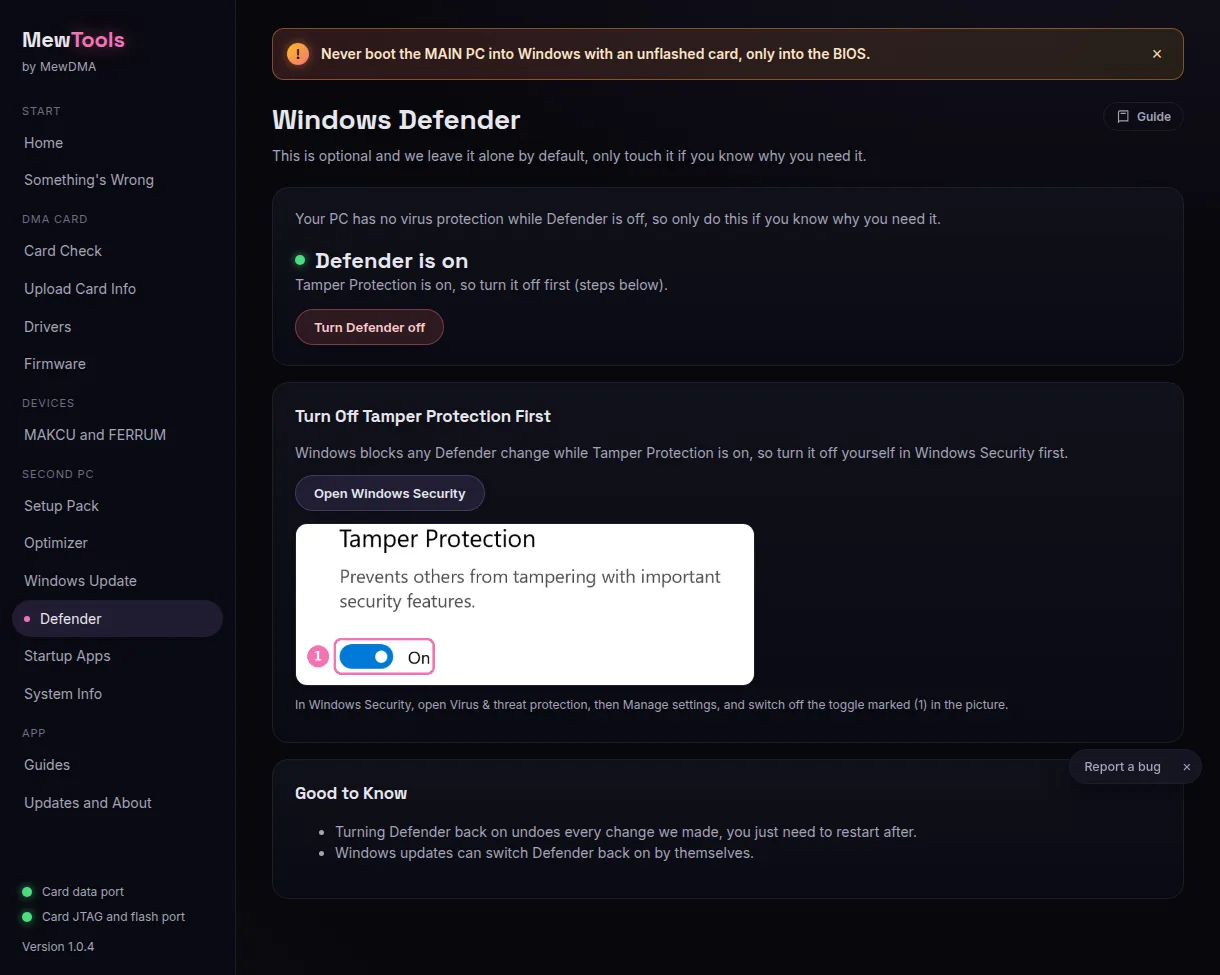
Jeśli chcesz tylko, żeby Defender nie ruszał Twojego software DMA, ta strona nie jest Ci potrzebna. Defender exclusion folder C:\DMA w Optimizerze tworzy ten folder i każe Defenderowi go pomijać. Wrzuć tam tylko swój software DMA.
Jeśli potrzebujesz wyłączyć Defendera:
- Wciśnij Open Windows Security w MewTools. Windows otworzy swoje okno zabezpieczeń.
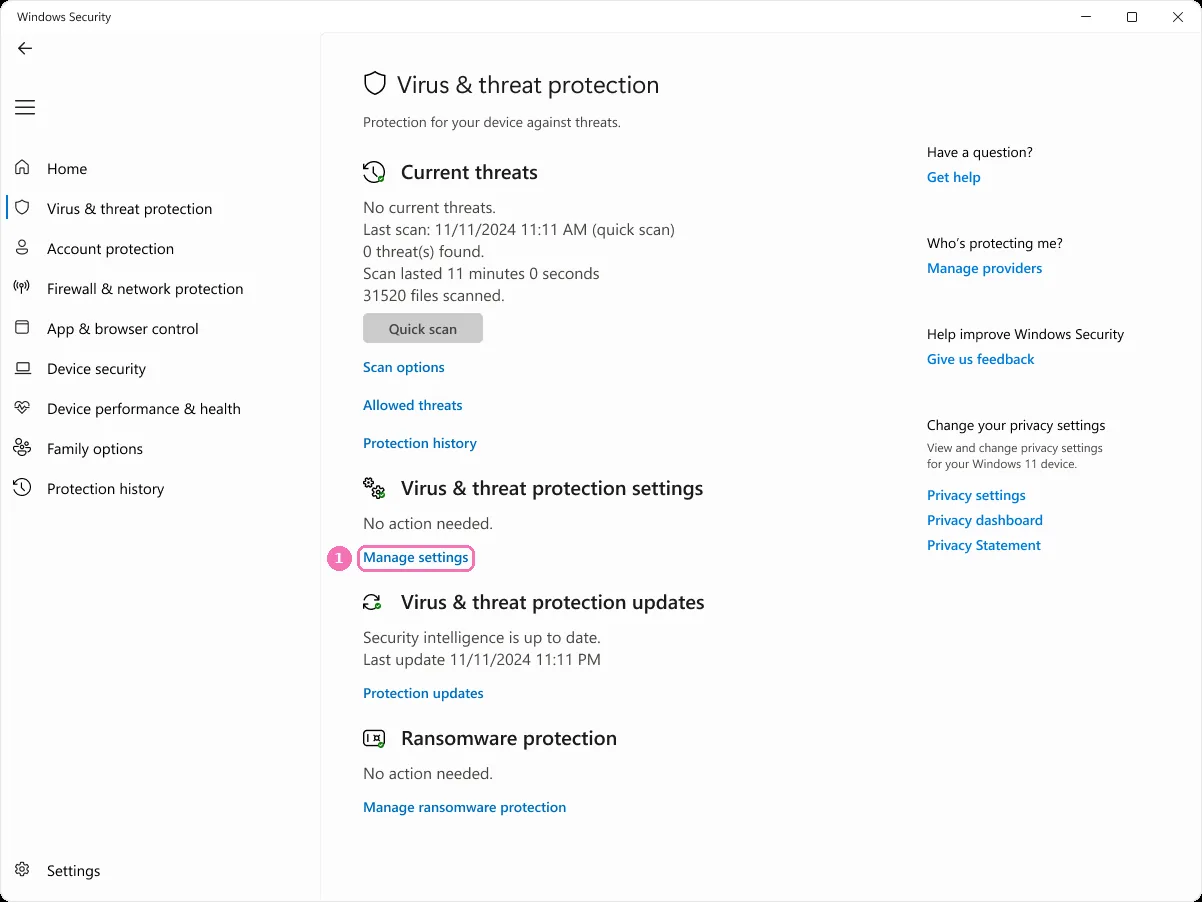
- Wejdź w Ochrona przed wirusami i zagrożeniami, potem naciśnij Zarządzaj ustawieniami (1).
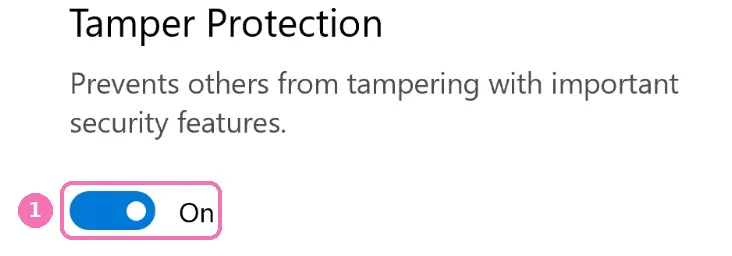
- Wyłącz Ochronę przed naruszeniami (1). Windows blokuje każdą zmianę w Defenderze, dopóki jest włączona, a MewTools nigdy jej nie obchodzi, więc tę część robisz sam.
- Wróć do MewTools i wciśnij Turn Defender off.
Żeby to cofnąć, wciśnij Turn Defender back on. To cofa każdą zmianę i prosi o restart. Potem włącz z powrotem ochronę przed naruszeniami w Zabezpieczeniach Windows.
- Aktualizacje Windows mogą same włączyć Defendera z powrotem.
Jeśli po aktualizacji znowu jest włączony, to dlatego. - Zapora nie jest nigdy ruszana.
Zmienia się tylko Defender.
Jak wszystko przywrócić
- Każdy przełącznik da się przełączyć z powrotem.
- Use Windows defaults na stronie Windows Update przywraca wszystkie ustawienia aktualizacji.
- Jeśli jakieś ustawienie nie chce wrócić, użyj punktu przywracania, który zrobił MewTools. Otwórz Start, wpisz Utwórz punkt przywracania, otwórz to i wciśnij Przywracanie systemu.
Kody z tych stron, na przykład że ochrona przed naruszeniami jest dalej włączona, są w Błędach setup pack i optimizera MewTools.
Nie potrzebujesz konta, to mówi nam, o czym pisać więcej.