
どちらのページも実際の Windows の設定を変えます。どちらも任意なので、触らなくてもかまいません。ここでは各スイッチの役割を説明するので、変えたいものだけ変えてください。MewTools は変更のたびに先に復元ポイントを作り、どの変更も元に戻せます。
ほとんどの人にとって、ここでオンにする価値があるスイッチはひとつだけです。Stop Windows Update from Changing Drivers (1) です。
Windows Update
MewTools で Windows Update を開きます。
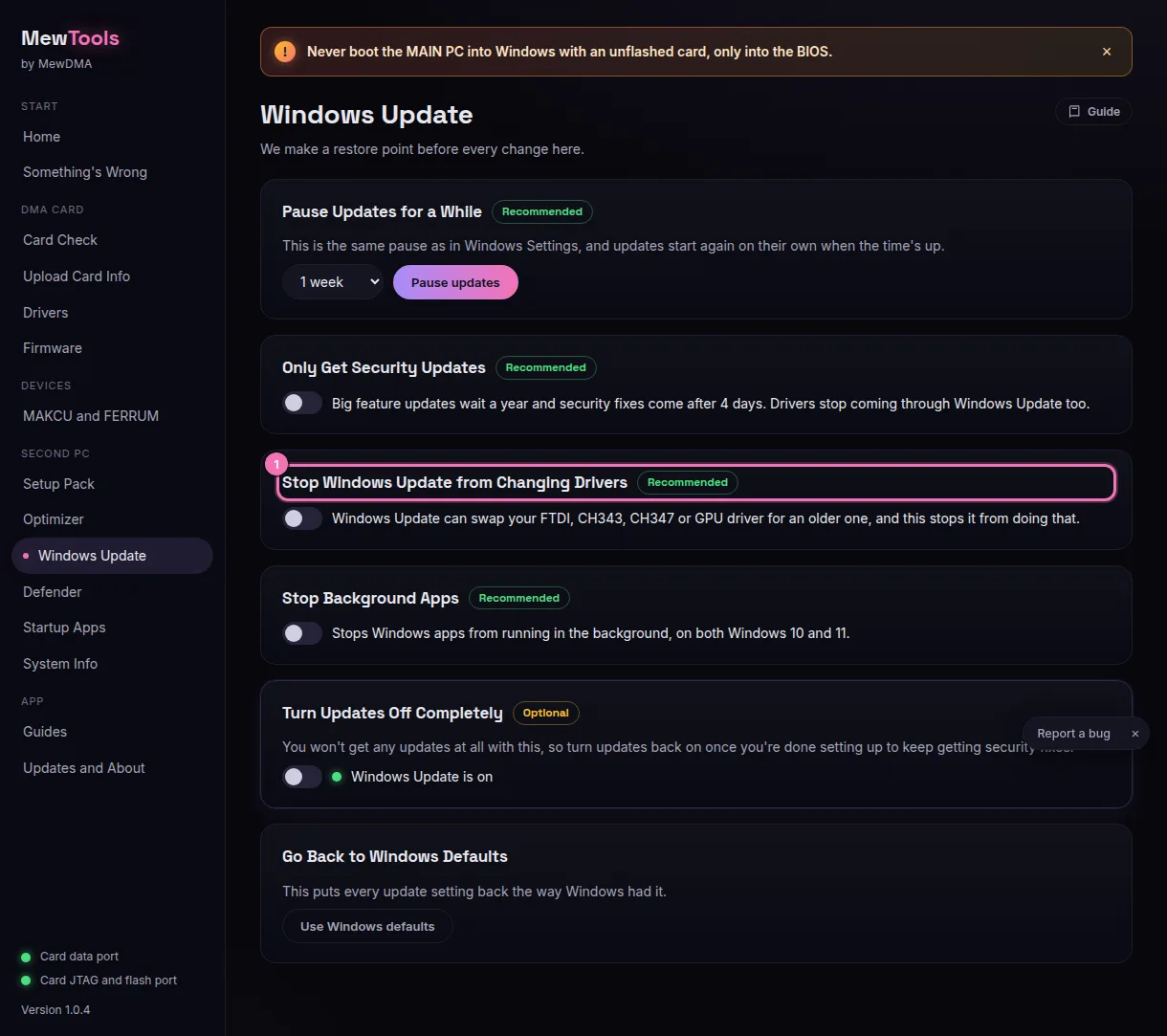
- Stop Windows Update from Changing Drivers.
FTDI、CH347、CH343、GPU のドライバーの上に、Windows が古いドライバーを入れるのを止めます。これはオンにしてください。このページでいちばん役立つスイッチで、MT-208 の直し方でもあります。 - Pause Updates for a While.
Windows の設定にある一時停止と同じです。期間を選んで Pause updates を押します。時間が来ると、更新は自動で再開します。 - Only Get Security Updates.
大きな機能更新は1年待ち、セキュリティ修正は4日後に届きます。ドライバーは Windows Update から届きません。セキュリティ修正はこれまでどおり受け取れます。 - Stop Background Apps.
このPCで Windows アプリがバックグラウンドで動かないようにします。Windows 10 でも 11 でも問題なく使えます。 - Turn Updates Off Completely.
任意です。ほとんどの人は使わないでください。オフの間はセキュリティ修正が届かず、Defender も新しいウイルス定義を受け取れません。また、Windows が更新サービスを勝手にオンに戻すこともあります。使った場合は、終わったらオンに戻してください。 - Go Back to Windows Defaults.
Use Windows defaults を押すと、更新の設定がすべて Windows の元の状態に戻ります。
Defender
ほとんどの人はこのページを使いません。初期状態ではオフで、Defender をオフにする理由がわかっている人のためだけのものです。Defender をオフにすると、PC はウイルスから守られなくなります。
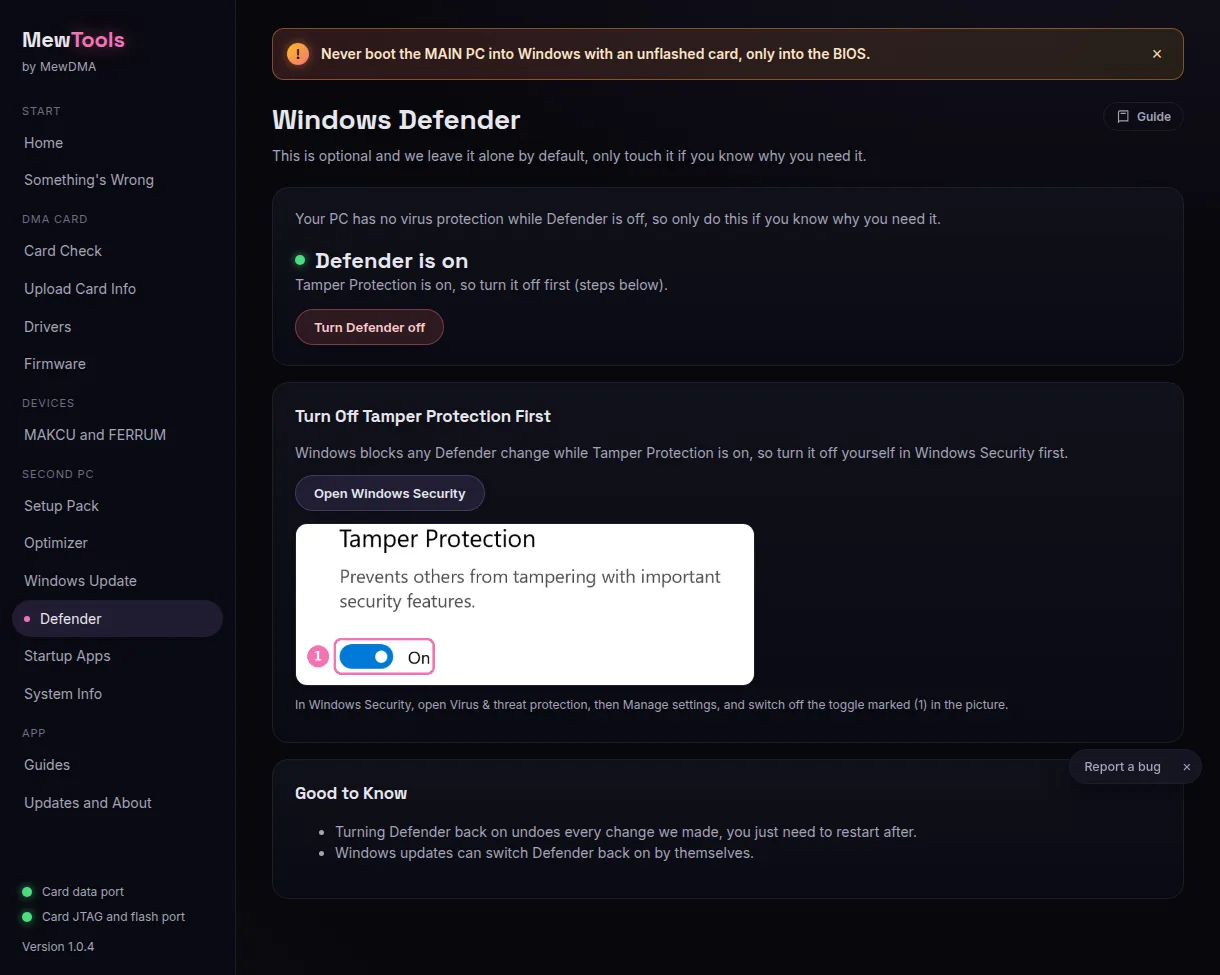
DMA ソフトに Defender が手を出さないようにしたいだけなら、このページは必要ありません。Optimizer の Defender exclusion folder C:\DMA がそのフォルダーを作り、Defender にそこを除外させます。そこには DMA ソフトだけを入れてください。
Defender をオフにする必要がある場合:
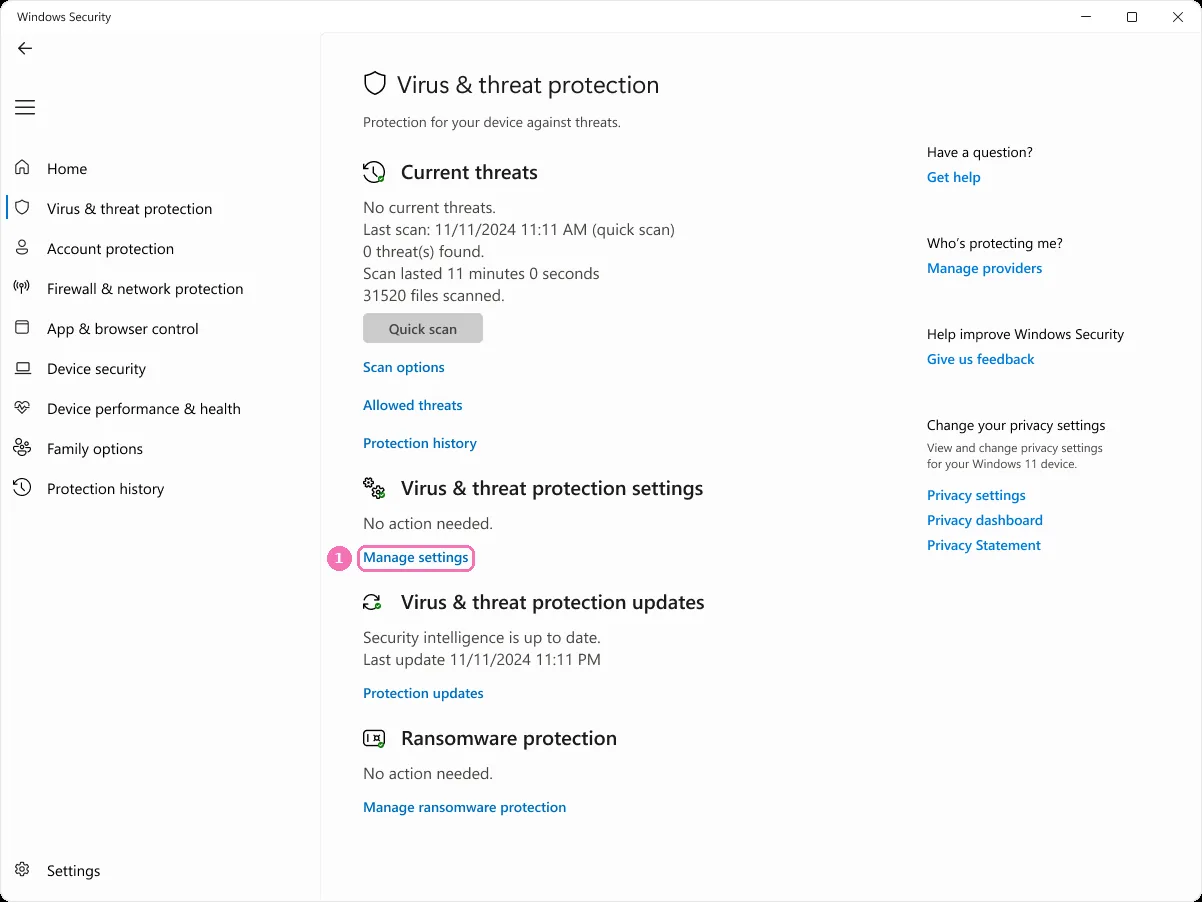
- MewTools で Open Windows Security を押します。Windows のセキュリティ画面が開きます。
- ウイルスと脅威の防止 に進み、設定の管理 (1) を押します。
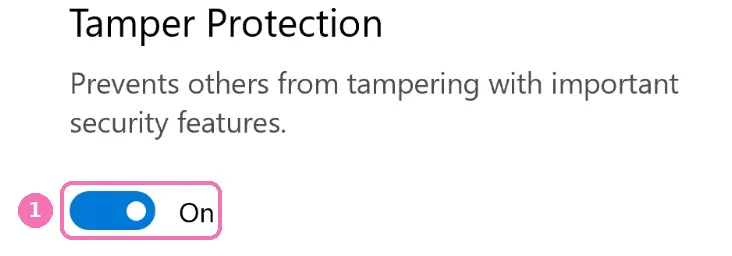
- 改ざん防止 (1) をオフにします。これがオンの間、Windows は Defender の変更をすべてブロックします。MewTools はそれを回避しないので、ここは自分で操作してください。
- MewTools に戻って Turn Defender off を押します。
元に戻すには Turn Defender back on を押します。すべての変更が元に戻り、再起動を求められます。そのあと、Windows セキュリティで改ざん防止をオンに戻してください。
- Windows の更新で、Defender が勝手にオンに戻ることがあります。
更新のあとでまたオンになっていたら、それが理由です。 - ファイアウォールには一切触れません。
変わるのは Defender だけです。
すべて元に戻す
- どのスイッチも、反対に切り替えれば戻ります。
- Windows Update ページの Use Windows defaults で、更新の設定がすべて戻ります。
- 設定が戻らない場合は、MewTools が作った復元ポイントを使ってください。スタートを開いて 復元ポイントの作成 と入力し、それを開いて システムの復元 を押します。
改ざん防止がまだオンになっている場合など、これらのページで出るコードは MewTools のセットアップパックと Optimizer のエラーにあります。
役に立ちましたか?
アカウントは不要で、次に何を多く書くべきかの参考になります。