
Entrambe le pagine modificano impostazioni reali di Windows ed entrambe sono facoltative, quindi leggi cosa fa ogni opzione e cambia solo ciò che intendi cambiare. MewTools crea un punto di ripristino prima di ogni modifica.
Per la maggior parte delle persone vale la pena attivarne una sola qui: Impedisci a Windows Update di cambiare i driver.
Windows Update
Apri Windows Update in MewTools.
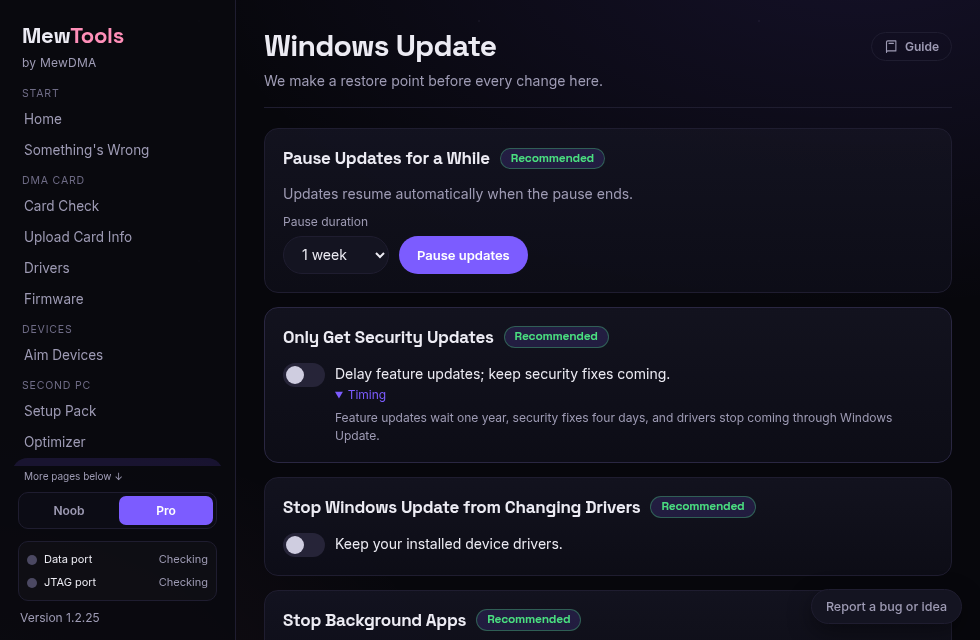
- Impedisci a Windows Update di cambiare i driver.
Impedisce a Windows di installare driver più vecchi sopra i tuoi driver FTDI, CH347, CH343 e GPU, ed è la correzione per MT-208. - Metti in pausa gli aggiornamenti per un po'.
Uguale alla pausa nelle Impostazioni di Windows. Scegli per quanto tempo e premi Sospendi aggiornamenti; gli aggiornamenti ripartono da soli allo scadere del tempo. - Ricevi solo aggiornamenti di sicurezza.
Le grandi funzionalità aspettano un anno, le correzioni di sicurezza arrivano dopo 4 giorni, e nessun driver arriva tramite Windows Update. - Ferma le app in background.
Impedisce alle app Windows di funzionare in background su questo PC, e funziona bene su Windows 10 e 11. - Disattiva completamente gli aggiornamenti.
La maggior parte delle persone dovrebbe evitarlo, perché senza aggiornamenti non ricevi correzioni di sicurezza e Defender smette di ricevere nuove definizioni dei virus. Windows può anche riattivare da solo il servizio di aggiornamento. Se lo usi, riattivalo quando hai finito la configurazione. - Ripristina i valori predefiniti di Windows.
Premi Usa i valori predefiniti di Windows e ogni impostazione di aggiornamento torna com'era in Windows.
Defender
La maggior parte delle persone non ha mai bisogno di questa pagina. Disattiva Defender solo se sai perché ti serve, perché senza di esso il PC non ha protezione antivirus.
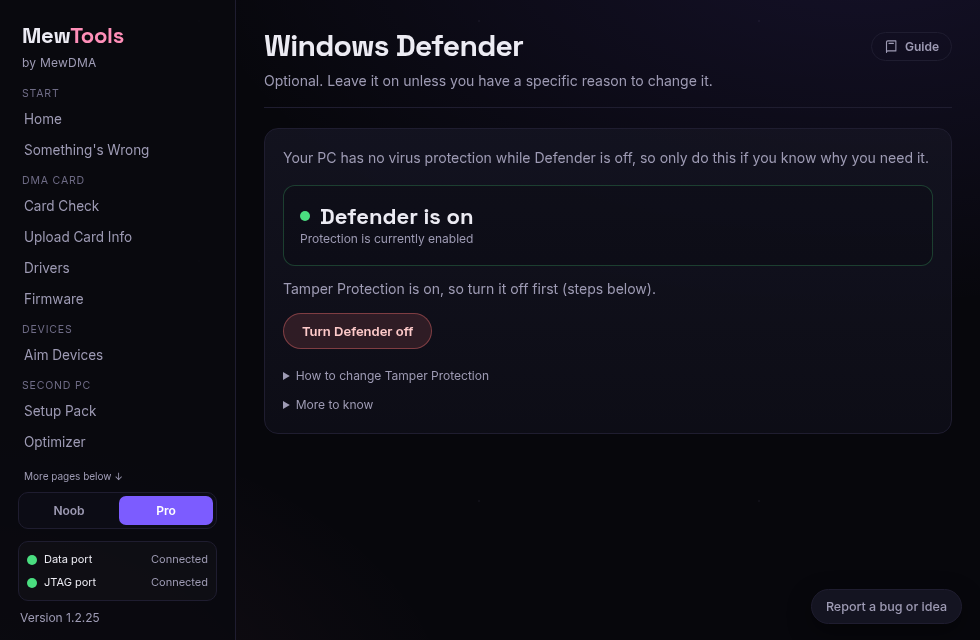
Se vuoi solo che Defender non tocchi il tuo software DMA, usa invece l'opzione cartella di esclusione Defender C:\DMA dell'Optimizer, che crea quella cartella e dice a Defender di saltarla. Metti lì solo il tuo software DMA.
Un errore della cartella del test di velocità non aggiunge un'esclusione a Defender. Devi scegliere tu quell'azione.
Se devi disattivare Defender:
- Premi Apri Windows Security in MewTools, e Windows apre la sua finestra di sicurezza.
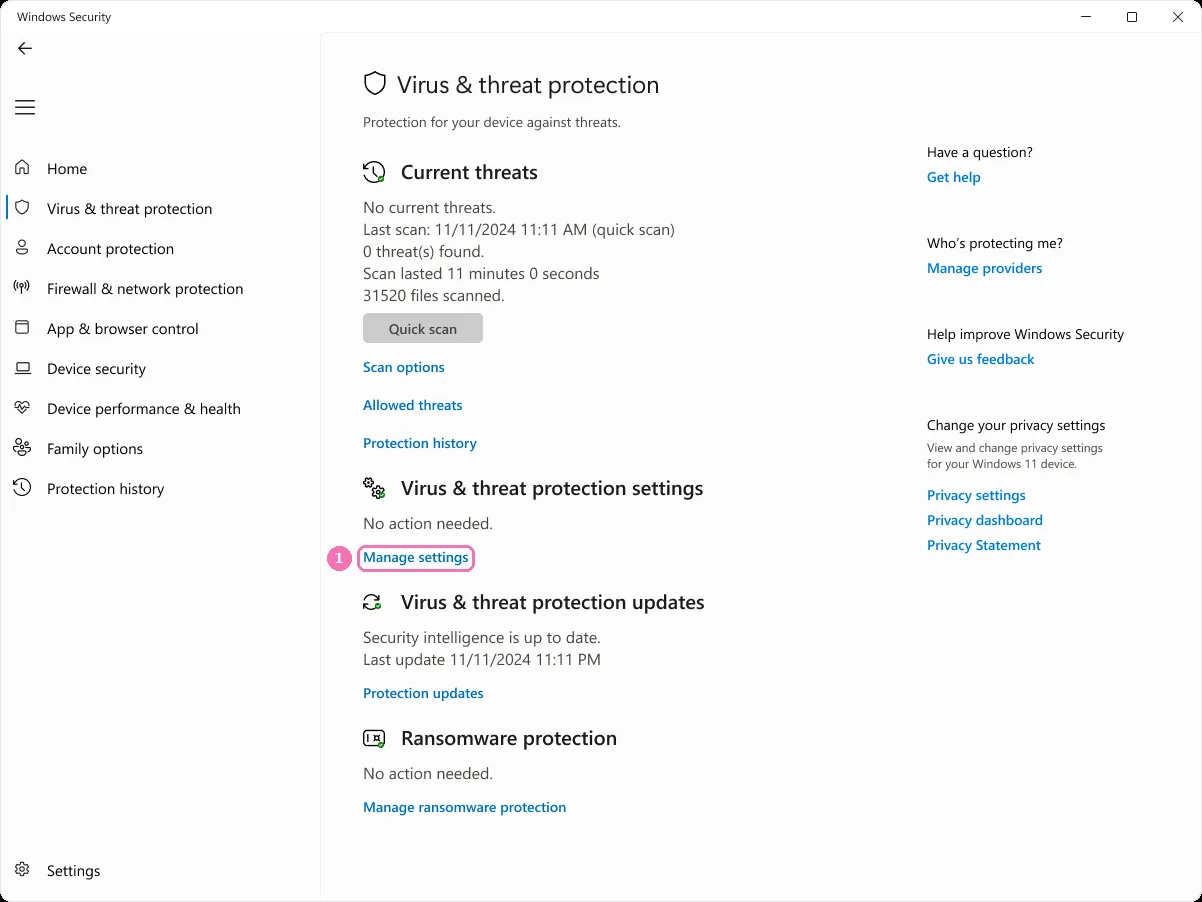
- Vai su Protezione da virus e minacce, poi premi Gestisci impostazioni (1).
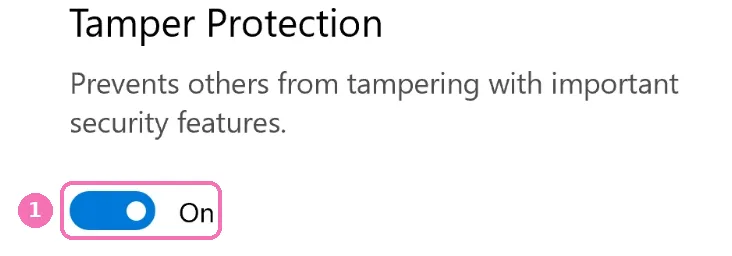
- Disattiva Protezione antimanomissione (1). Windows blocca ogni modifica a Defender finché è attiva e MewTools non la aggira mai, quindi questa parte la fai tu.
- Torna in MewTools e premi Disattiva Defender.
Per annullare, premi Riattiva Defender, che annulla ogni modifica e chiede un riavvio, poi riattiva Protezione antimanomissione in Windows Security.
- Gli aggiornamenti di Windows possono riattivare Defender da soli.
- Il firewall non viene mai toccato, si modificano solo le impostazioni di Defender.
Rimettere tutto com'era
- Ogni opzione può essere riportata allo stato opposto.
- Usa i valori predefiniti di Windows nella pagina Update di Windows riporta ogni impostazione di aggiornamento al suo stato originale.
- Se un'impostazione non torna indietro, usa il punto di ripristino creato da MewTools. Apri Start, digita Crea un punto di ripristino, aprilo e premi Ripristino configurazione di sistema.
I codici di queste pagine, come Protezione antimanomissione ancora attiva, sono in errori del pacchetto di configurazione e dell'ottimizzatore di MewTools.
Domande frequenti
- Devo disattivare Windows Defender per il DMA?
La maggior parte delle persone non ne ha mai bisogno. Per far sì che Defender non tocchi il tuo software DMA, usa la cartella di esclusione dell'Optimizer C:\DMA e metti in essa solo il tuo software DMA. - Quale opzione di Windows Update consigli?
Stop Windows Update from Changing Drivers. - Come annullo le modifiche che MewTools ha fatto a Windows?
Ogni opzione si annulla con l'opzione opposta, e Use Windows defaults riporta ogni impostazione di aggiornamento ai valori predefiniti. MewTools crea anche un punto di ripristino prima di ogni modifica. - MewTools modifica il firewall?
No.
Non ti serve un account, questo ci dice di cosa scrivere di più.