
Les deux pages modifient de vrais réglages Windows, et les deux sont optionnelles, donc tu peux ne pas y toucher. Voici ce que fait chaque interrupteur, pour que tu ne changes que ce que tu veux vraiment. MewTools crée un point de restauration avant chaque changement, et chaque changement peut être annulé.
Pour la plupart des gens, un seul interrupteur ici vaut la peine d'être activé : Stop Windows Update from Changing Drivers (1).
Windows Update
Ouvre Windows Update dans MewTools.
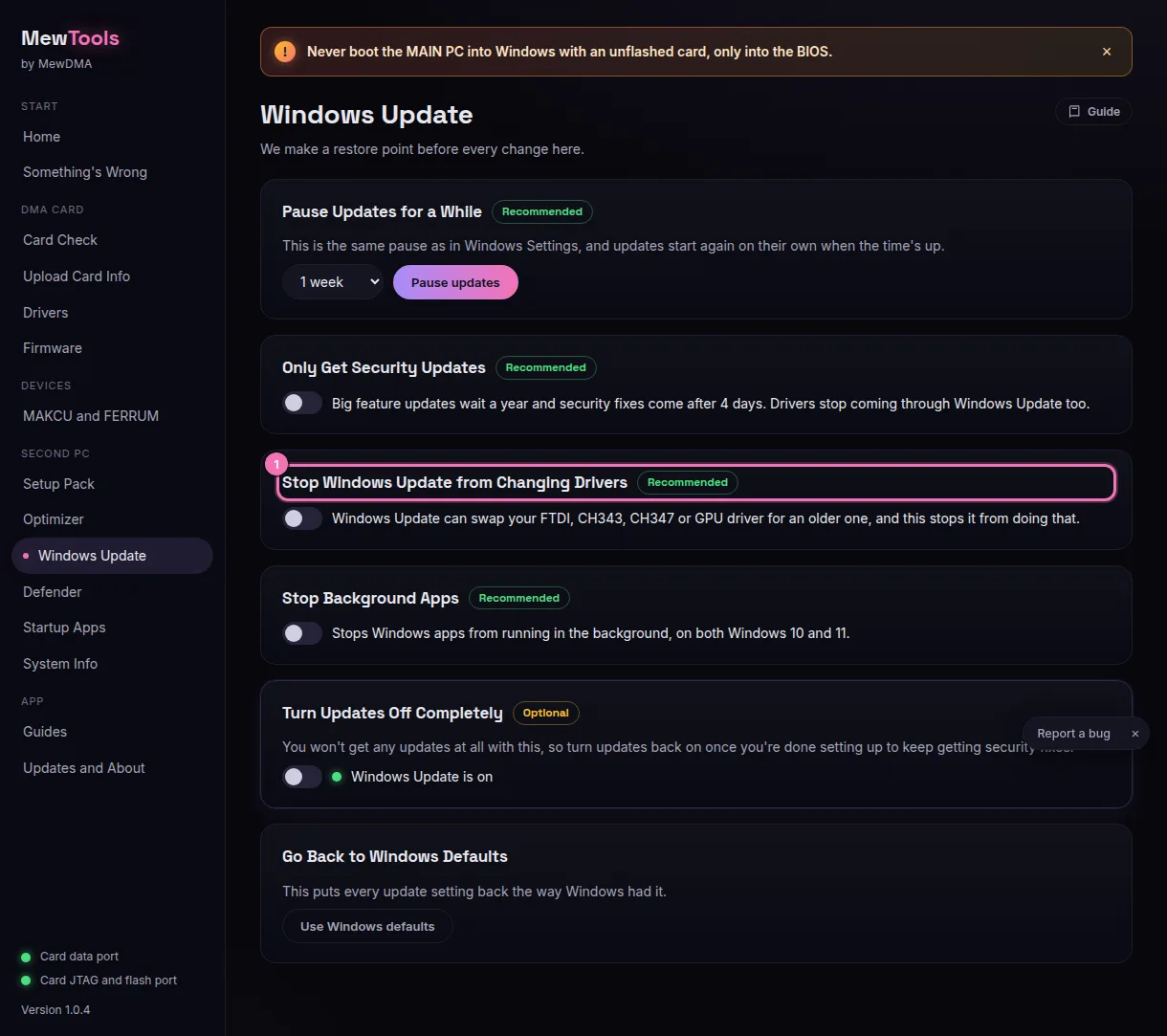
- Stop Windows Update from Changing Drivers.
Empêche Windows de mettre des pilotes plus anciens par-dessus tes pilotes FTDI, CH347, CH343 et GPU. Active celui-là. C'est l'interrupteur le plus utile de la page, et c'est la solution pour MT-208. - Pause Updates for a While.
Pareil que la pause dans les Paramètres Windows. Choisis la durée et appuie sur Pause updates. Les mises à jour reprennent toutes seules à la fin. - Only Get Security Updates.
Les grosses mises à jour de fonctionnalités attendent un an, les correctifs de sécurité arrivent après 4 jours, et aucun pilote ne passe par Windows Update. Tu reçois toujours les correctifs de sécurité. - Stop Background Apps.
Empêche les applis Windows de tourner en arrière-plan sur ce PC. Ça marche très bien sous Windows 10 et 11. - Turn Updates Off Completely.
Optionnel, et la plupart des gens devraient l'éviter. Tu n'as aucun correctif de sécurité tant que c'est coupé, et Defender ne reçoit plus de nouvelles définitions de virus. Windows peut aussi réactiver le service de mise à jour tout seul. Si tu l'utilises, réactive-le quand tu as fini. - Go Back to Windows Defaults.
Appuie sur Use Windows defaults et tous les réglages de mise à jour reviennent comme Windows les avait.
Defender
La plupart des gens n'ont jamais besoin de cette page. Elle est désactivée par défaut et sert seulement à ceux qui savent pourquoi ils ont besoin de couper Defender. Avec Defender coupé, le PC n'a aucune protection antivirus.
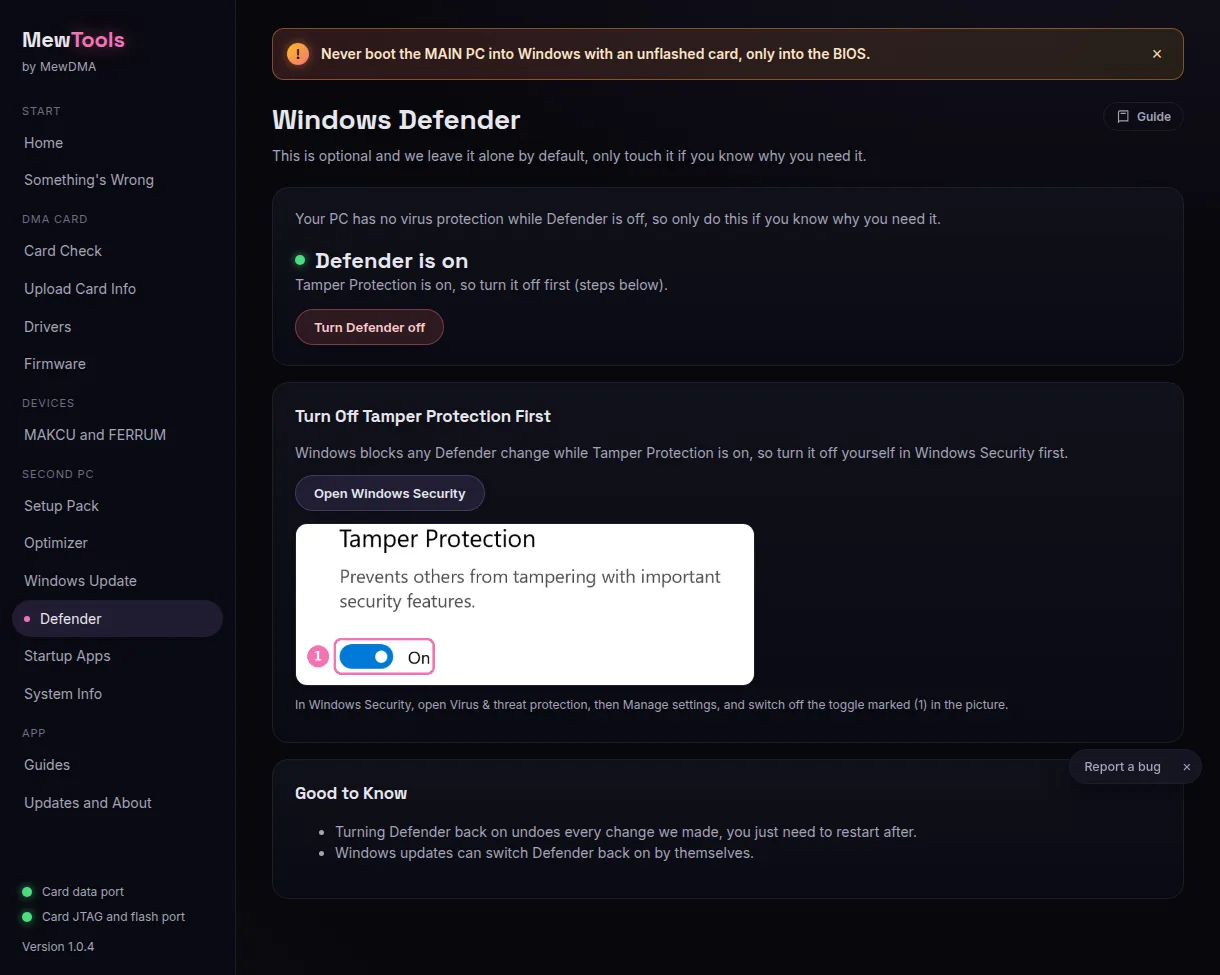
Si tu veux juste que Defender laisse ton logiciel DMA tranquille, tu n'as pas besoin de cette page. Le Defender exclusion folder C:\DMA de l'Optimizer crée ce dossier et dit à Defender de l'ignorer. Mets seulement ton logiciel DMA dedans.
Si tu as besoin de couper Defender :
- Appuie sur Open Windows Security dans MewTools. Windows ouvre sa propre fenêtre de sécurité.
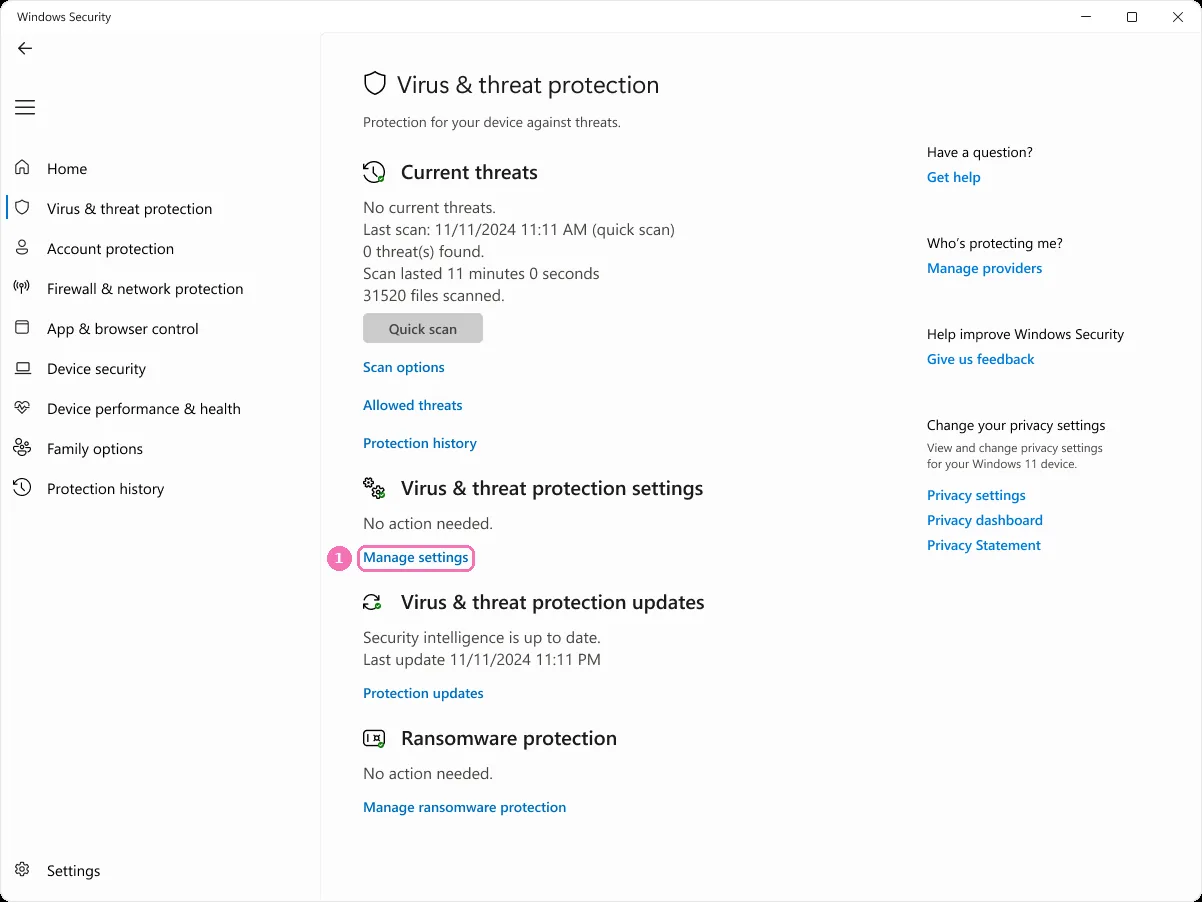
- Va dans Protection contre les virus et menaces, puis appuie sur Gérer les paramètres (1).
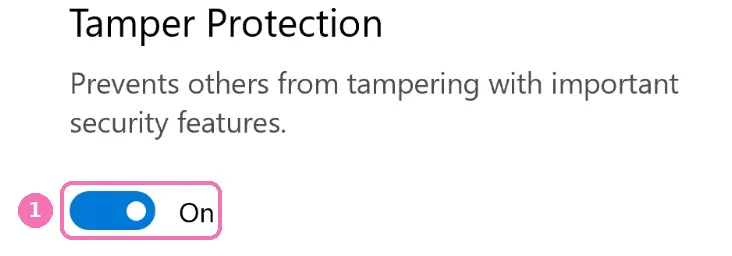
- Désactive la Protection contre les falsifications (1). Windows bloque tout changement de Defender tant qu'elle est activée, et MewTools ne la contourne jamais, donc cette partie, tu la fais toi-même.
- Retourne dans MewTools et appuie sur Turn Defender off.
Pour annuler, appuie sur Turn Defender back on. Ça annule chaque changement et demande un redémarrage. Ensuite, réactive la protection contre les falsifications dans Sécurité Windows.
- Les mises à jour Windows peuvent réactiver Defender toutes seules.
S'il est de nouveau activé après une mise à jour, c'est pour ça. - Le pare-feu n'est jamais touché.
Seul Defender change.
Tout remettre comme avant
- Chaque interrupteur se remet dans l'autre sens.
- Use Windows defaults sur la page Windows Update remet tous les réglages de mise à jour.
- Si un réglage ne revient pas, utilise le point de restauration créé par MewTools. Ouvre Démarrer, tape Créer un point de restauration, ouvre-le et appuie sur Restauration du système.
Les codes de ces pages, comme la protection contre les falsifications encore activée, sont dans Erreurs du setup pack et de l'optimizer de MewTools.
Pas besoin de compte, ça nous dit sur quoi écrire davantage.