
Las dos páginas cambian ajustes reales de Windows, y las dos son opcionales, así que puedes no tocarlas. Esto es lo que hace cada interruptor, para que solo cambies lo que de verdad quieres. MewTools crea un punto de restauración antes de cada cambio, y cada cambio se puede deshacer.
Para la mayoría, aquí solo vale la pena activar un interruptor: Stop Windows Update from Changing Drivers (1).
Windows Update
Abre Windows Update en MewTools.
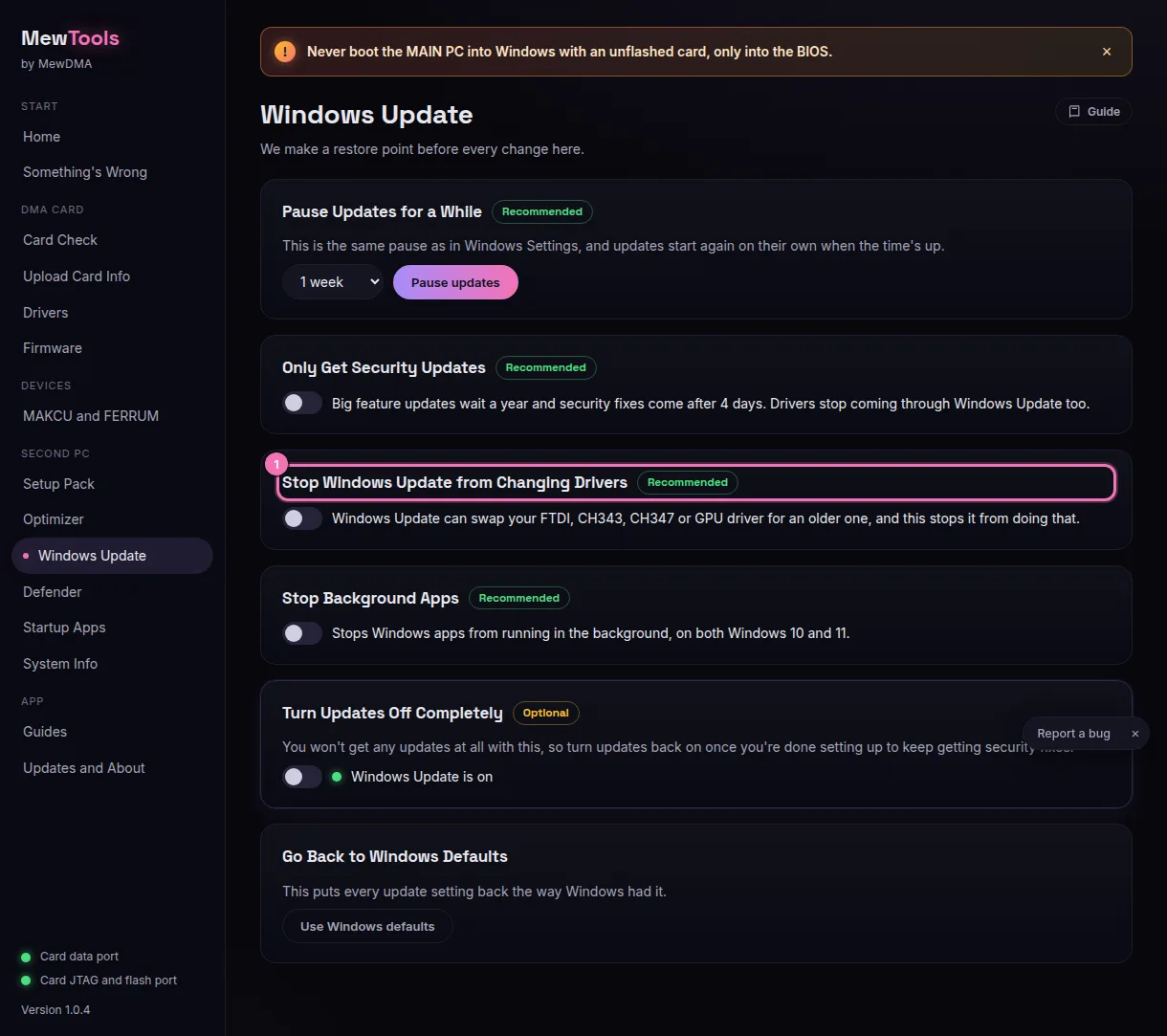
- Stop Windows Update from Changing Drivers.
Evita que Windows ponga drivers más viejos encima de tus drivers FTDI, CH347, CH343 y de la GPU. Activa este. Es el interruptor más útil de la página, y es la solución para MT-208. - Pause Updates for a While.
Lo mismo que la pausa de la Configuración de Windows. Elige cuánto tiempo y pulsa Pause updates. Las actualizaciones vuelven solas cuando se acaba el tiempo. - Only Get Security Updates.
Las grandes actualizaciones de funciones esperan un año, los parches de seguridad llegan a los 4 días, y no entra ningún driver por Windows Update. Sigues recibiendo los parches de seguridad. - Stop Background Apps.
Impide que las apps de Windows se ejecuten en segundo plano en este PC. Funciona bien en Windows 10 y 11. - Turn Updates Off Completely.
Opcional, y la mayoría debería saltárselo. Mientras está apagado no recibes parches de seguridad, y Defender deja de recibir nuevas definiciones de virus. Windows también puede volver a encender el servicio de actualizaciones por su cuenta. Si lo usas, vuelve a encenderlo cuando acabes. - Go Back to Windows Defaults.
Pulsa Use Windows defaults y todos los ajustes de actualización vuelven a como los tenía Windows.
Defender
La mayoría nunca necesita esta página. Viene desactivada por defecto y es solo para quien sabe por qué necesita Defender apagado. Con Defender apagado, el PC no tiene protección antivirus.
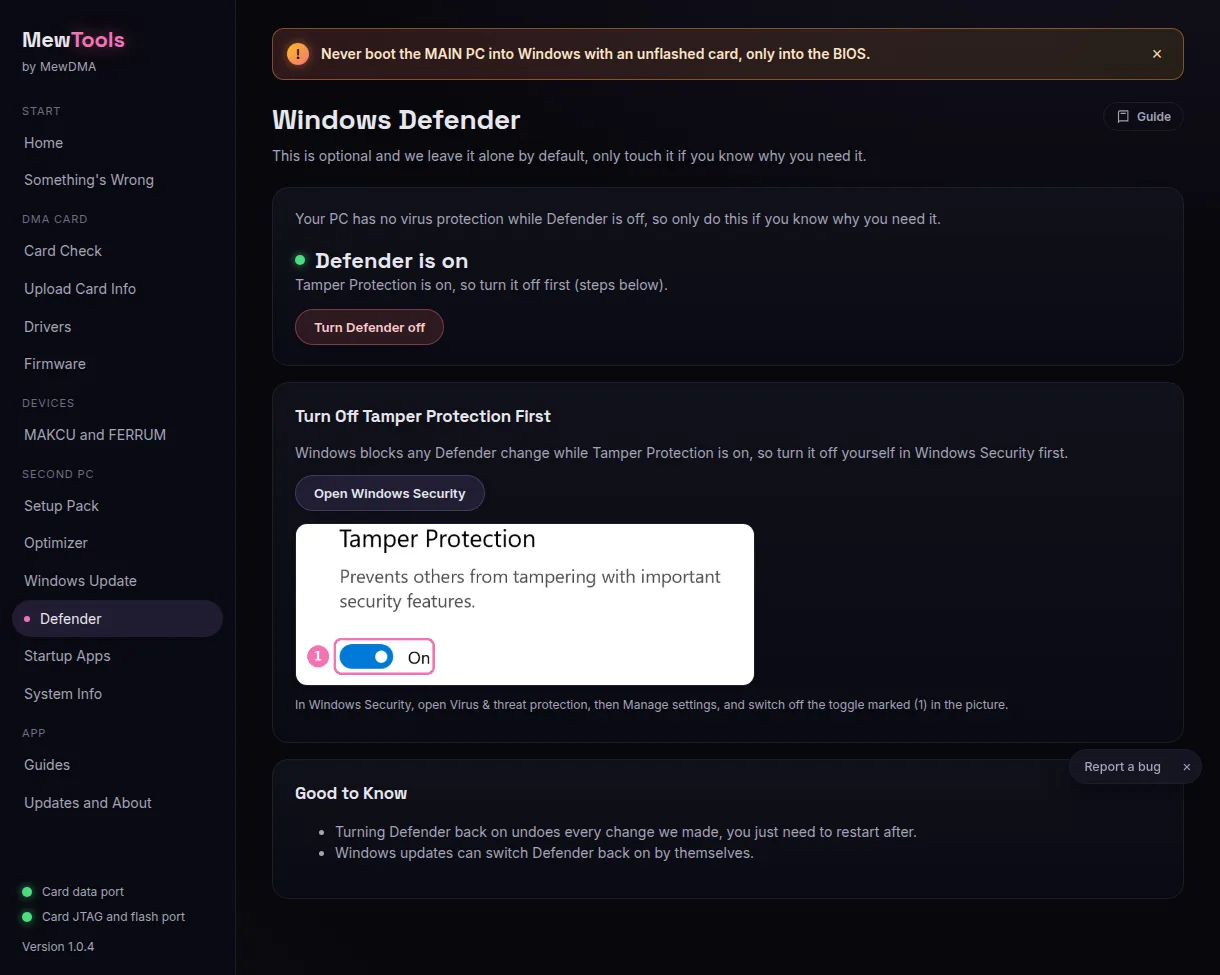
Si solo quieres que Defender deje en paz tu software DMA, no necesitas esta página. El Defender exclusion folder C:\DMA del Optimizer crea esa carpeta y le dice a Defender que la ignore. Pon solo tu software DMA ahí.
Si necesitas Defender apagado:
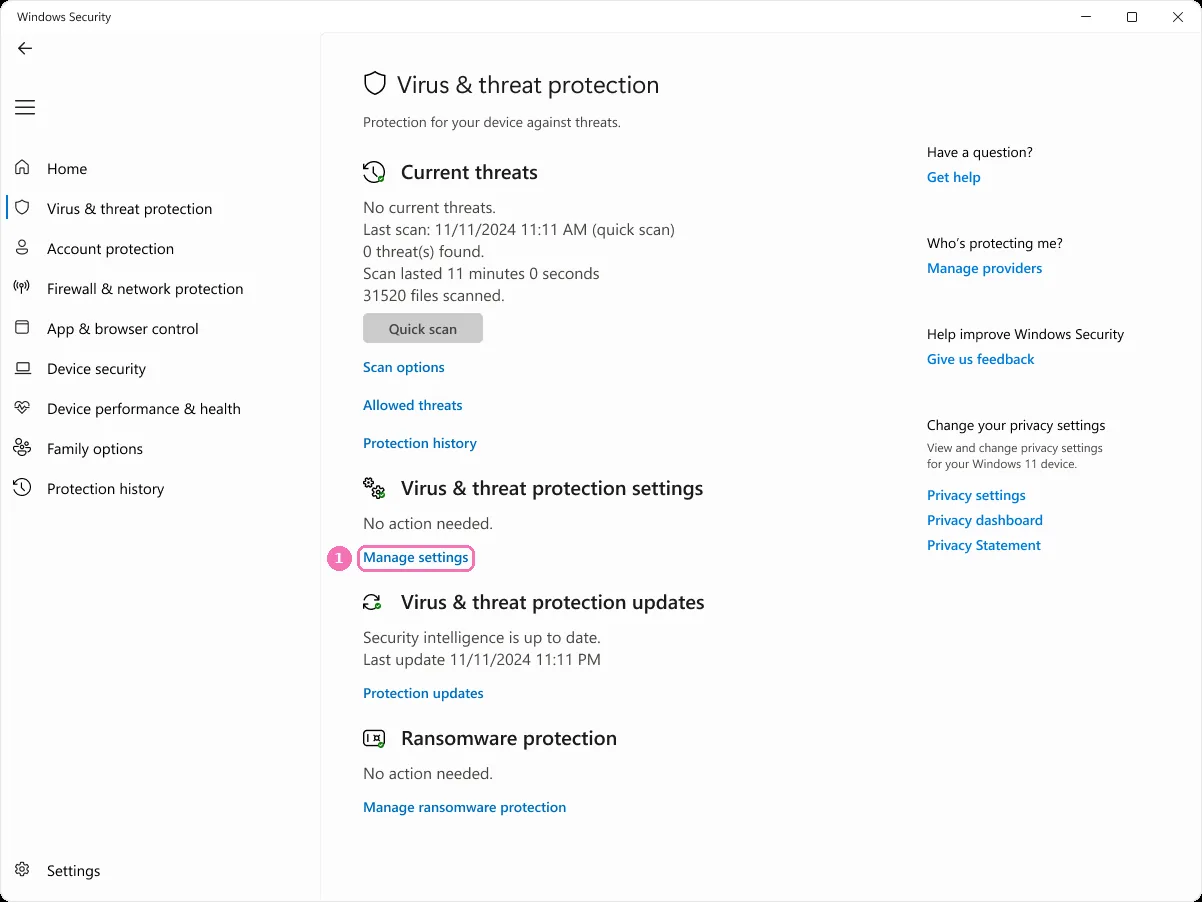
- Pulsa Open Windows Security en MewTools. Windows abre su propia ventana de seguridad.
- Ve a Protección antivirus y contra amenazas y luego pulsa Administrar la configuración (1).
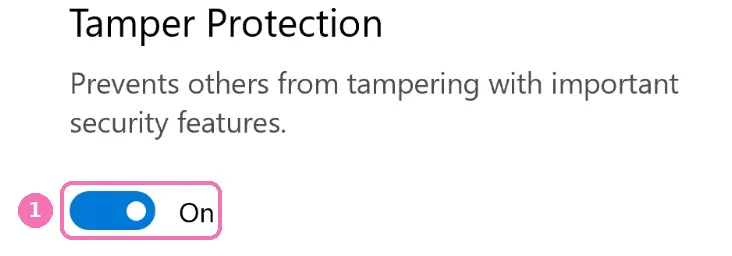
- Desactiva la Protección contra alteraciones (1). Windows bloquea cualquier cambio de Defender mientras está activada, y MewTools nunca se la salta, así que esta parte la haces tú.
- Vuelve a MewTools y pulsa Turn Defender off.
Para deshacerlo, pulsa Turn Defender back on. Eso deshace cada cambio y pide reiniciar. Luego vuelve a activar la protección contra alteraciones en Seguridad de Windows.
- Las actualizaciones de Windows pueden volver a encender Defender solas.
Si vuelve a estar activado después de una actualización, es por eso. - El firewall nunca se toca.
Solo cambia Defender.
Dejarlo todo como estaba
- Cada interruptor se puede volver a poner al revés.
- Use Windows defaults en la página Windows Update deja todos los ajustes de actualización como estaban.
- Si un ajuste no vuelve, usa el punto de restauración que creó MewTools. Abre Inicio, escribe Crear un punto de restauración, ábrelo y pulsa Restaurar sistema.
Los códigos de estas páginas, como que la protección contra alteraciones siga activada, están en Errores del setup pack y del optimizer de MewTools.
No necesitas cuenta, esto nos dice sobre qué escribir más.