
Beide Seiten ändern echte Windows-Einstellungen, und beide sind optional, du kannst sie also einfach in Ruhe lassen. Hier steht, was jeder Schalter macht, damit du nur änderst, was du wirklich willst. MewTools erstellt vor jeder Änderung einen Wiederherstellungspunkt, und jede Änderung lässt sich rückgängig machen.
Für die meisten lohnt sich hier ein Schalter: Stop Windows Update from Changing Drivers (1).
Windows Update
Öffne Windows Update in MewTools.
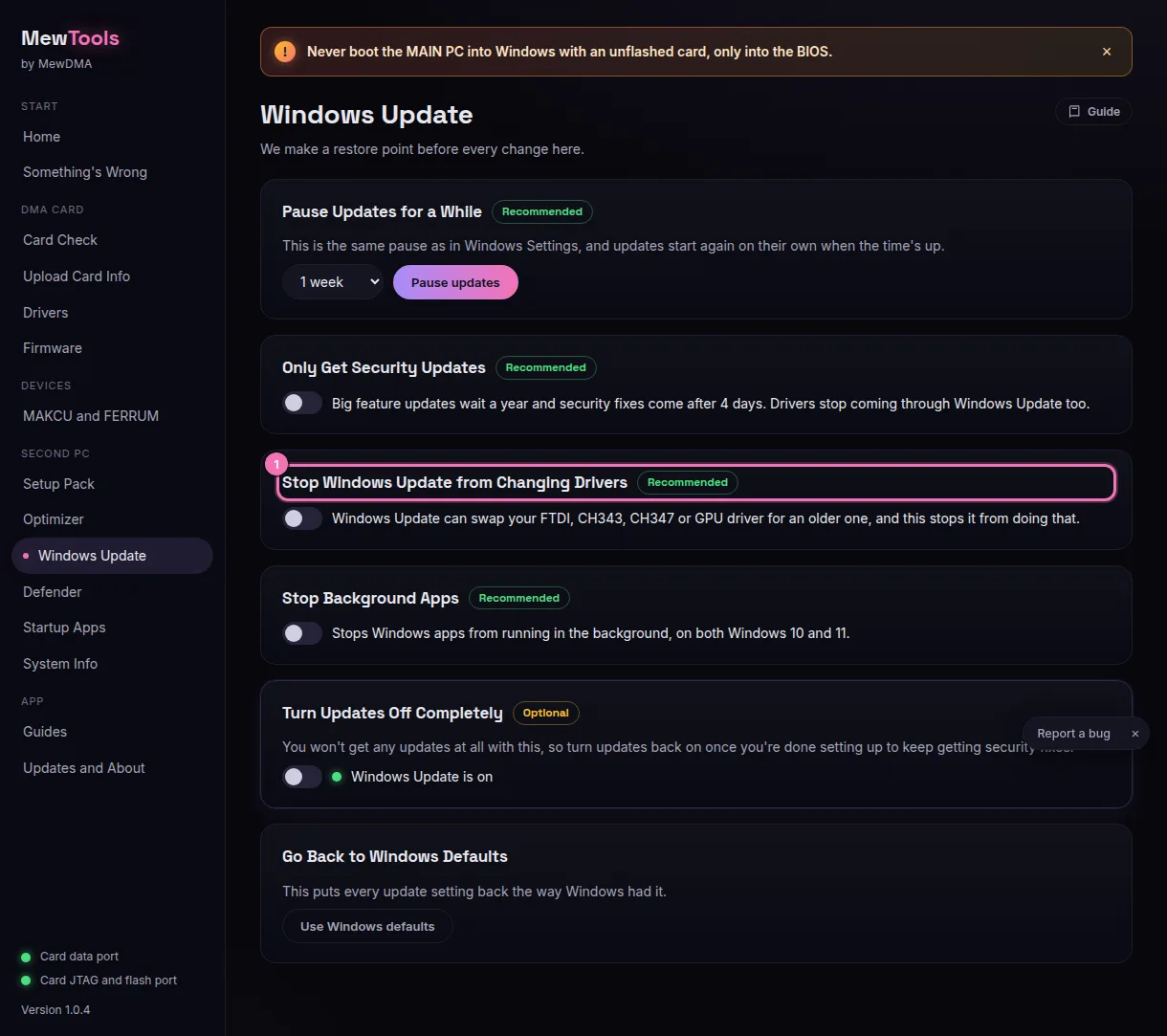
- Stop Windows Update from Changing Drivers.
Verhindert, dass Windows ältere Treiber über deine FTDI-, CH347-, CH343- und GPU-Treiber installiert. Schalte den hier an. Das ist der nützlichste Schalter auf der Seite, und er ist die Lösung für MT-208. - Pause Updates for a While.
Dasselbe wie die Pause in den Windows-Einstellungen. Wähl, wie lange, und drück Pause updates. Updates laufen von selbst wieder an, wenn die Zeit um ist. - Only Get Security Updates.
Große Funktionsupdates warten ein Jahr, Sicherheitsfixes kommen nach 4 Tagen, und über Windows Update kommen keine Treiber. Sicherheitsfixes bekommst du weiterhin. - Stop Background Apps.
Verhindert, dass Windows-Apps auf diesem PC im Hintergrund laufen. Das klappt problemlos unter Windows 10 und 11. - Turn Updates Off Completely.
Optional, und die meisten sollten es lassen. Solange es aus ist, bekommst du keine Sicherheitsfixes, und Defender bekommt keine neuen Virendefinitionen mehr. Windows kann den Update-Dienst außerdem von selbst wieder anschalten. Wenn du es nutzt, schalte die Updates wieder an, wenn du fertig bist. - Go Back to Windows Defaults.
Drück Use Windows defaults, dann stehen alle Update-Einstellungen wieder so, wie Windows sie hatte.
Defender
Die meisten brauchen diese Seite nie. Sie ist standardmäßig aus und nur für Leute, die wissen, warum sie Defender aus brauchen. Mit Defender aus hat der PC keinen Virenschutz.
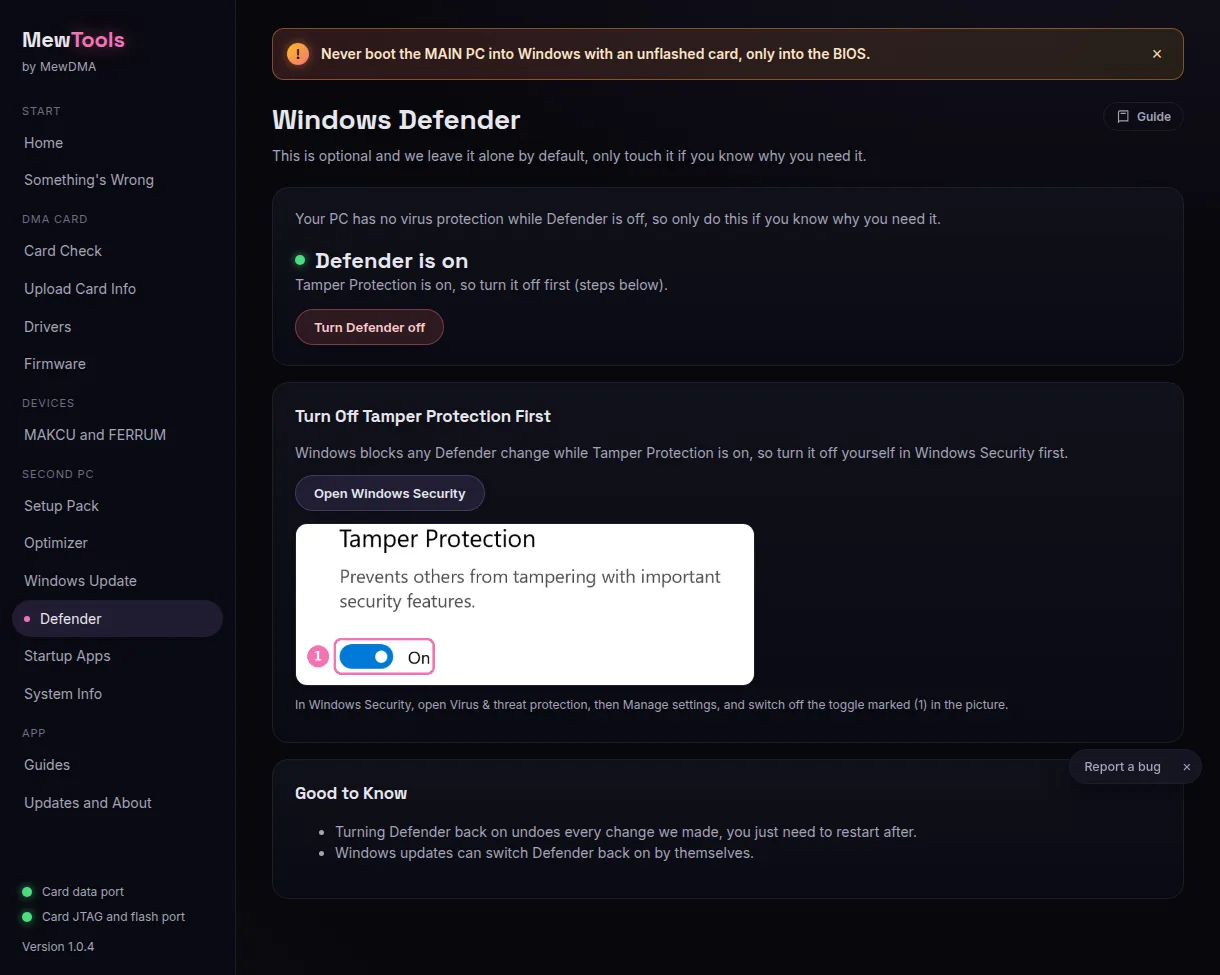
Wenn Defender nur deine DMA-Software in Ruhe lassen soll, brauchst du diese Seite nicht. Die Option Defender exclusion folder C:\DMA im Optimizer erstellt diesen Ordner und sagt Defender, dass er ihn überspringen soll. Leg nur deine DMA-Software da rein.
Wenn du Defender aus brauchst:
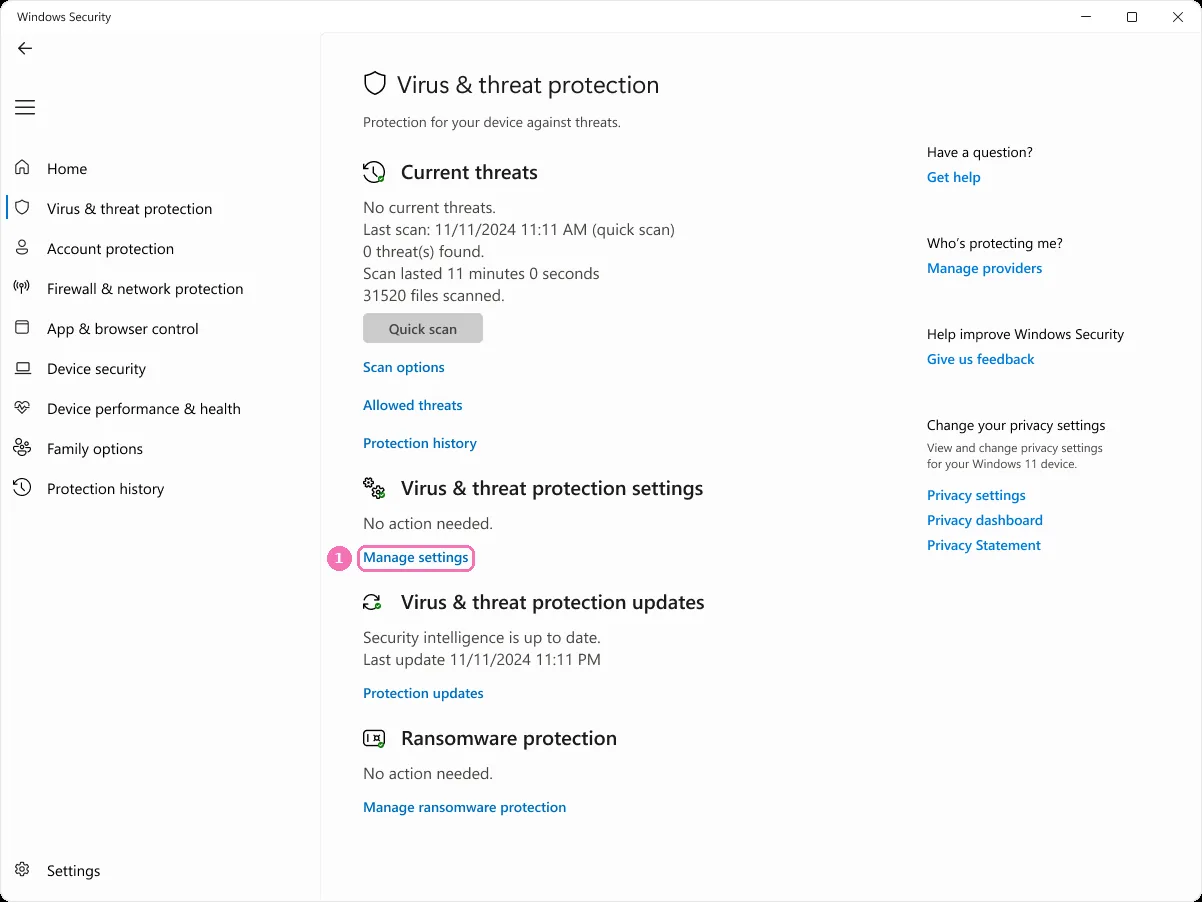
- Drück Open Windows Security in MewTools. Windows öffnet sein eigenes Sicherheitsfenster.
- Geh zu Viren- & Bedrohungsschutz und drück dann Einstellungen verwalten (1).
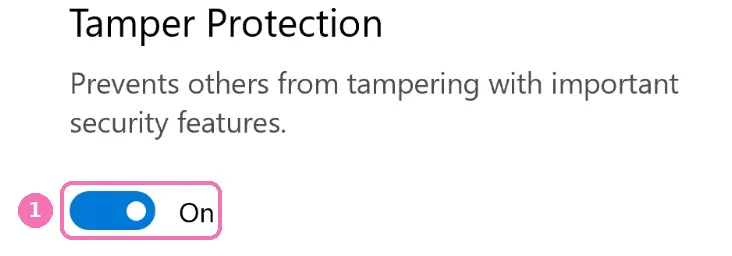
- Schalte den Manipulationsschutz (1) aus. Windows blockiert jede Defender-Änderung, solange er an ist, und MewTools umgeht ihn nie, also machst du diesen Teil selbst.
- Geh zurück zu MewTools und drück Turn Defender off.
Zum Rückgängigmachen drück Turn Defender back on. Das macht jede Änderung rückgängig und fragt nach einem Neustart. Schalte danach den Manipulationsschutz in der Windows-Sicherheit wieder an.
- Windows-Updates können Defender von selbst wieder anschalten.
Wenn er nach einem Update wieder an ist, liegt es daran. - Die Firewall wird nie angefasst.
Nur Defender ändert sich.
Alles zurückstellen
- Jeder Schalter lässt sich wieder umlegen.
- Use Windows defaults auf der Windows Update-Seite stellt alle Update-Einstellungen zurück.
- Wenn sich eine Einstellung nicht zurückstellen lässt, nutz den Wiederherstellungspunkt, den MewTools erstellt hat. Öffne Start, tipp Wiederherstellungspunkt erstellen, öffne es und drück Systemwiederherstellung.
Codes von diesen Seiten, zum Beispiel wenn der Manipulationsschutz noch an ist, stehen in Fehler beim Setup pack und Optimizer von MewTools.
Du brauchst kein Konto, das zeigt uns, worüber wir mehr schreiben sollen.