
Это делается на втором ПК, в Ferrum Utility. На основной ПК ничего не идёт.
Обновления приходят через Ferrum Utility. Если в обновлении есть новая прошивка для FERRUM, Utility ставит её на каждую подключённую плату, так что держите FERRUM подключённым ко второму ПК, пока обновляете.
Ещё нет Utility, или она не открывается? Возьмите её через установщик FERRUM по ссылке mewdma.net/downloads/ferrum-bootstrapper.exe и запустите его на втором ПК. Это собственный инструмент FERRUM, и Windows может показать предупреждение SmartScreen, потому что у него нет цифровой подписи. Нажмите Подробнее, потом Выполнить в любом случае. После этого все обновления идут внутри Utility.
Обновите
- Откройте вкладку Misc. Строка обновления в самом низу.
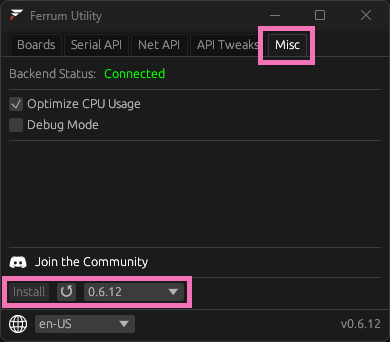
- Нажмите кнопку обновления списка или сам список версий, чтобы она проверила новые версии. Нажмите на список, чтобы увидеть все версии.
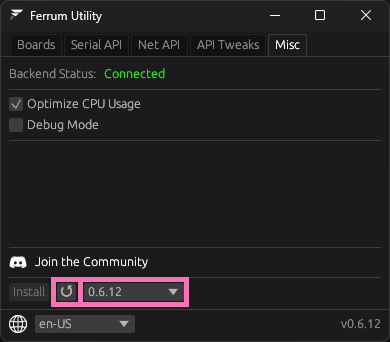
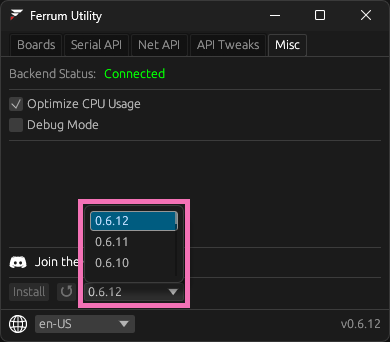
- Выберите самую новую версию. Она выбрана по умолчанию.
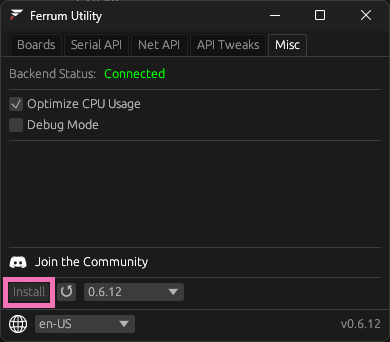
- Нажмите Install. Если Install серый, вы уже на этой версии и делать ничего не нужно.
Если FERRUM был отключён
Плата, которая не была подключена во время обновления, остаётся со старой прошивкой. Её всё равно можно обновить вручную из Utility. Подключите её ко второму ПК и откройте тикет в нашем Discord (как его открыть), и мы всё пройдём с вами.
Оставайтесь на последней
Разработчик FERRUM говорит всегда держать последнюю версию, потому что в ней последние исправления безопасности и хуманизации. Если после обновления что-то сломалось, напишите нам в тикете, и мы передадим это дальше. Откат на старую версию описан в Откат FERRUM на старую версию, но делайте это, только если мы попросим.
Аккаунт не нужен, так мы понимаем, о чём писать больше.