

视频融合器介绍了哪个型号适合你的显示器。三款的接线方式略有不同,所以先在表格里找到你的那款。
开始之前
每款需要什么
| 10th Gen HDMI | 10th Gen DP | 4K Pro | |
|---|---|---|---|
| 主机和副机的连接方式 | HDMI | HDMI | DisplayPort |
| 显示器的连接方式 | HDMI | HDMI、DisplayPort,或两者同时 | DisplayPort |
| 包装内的线 | 2 根 HDMI | 2 根 HDMI | 2 根 DisplayPort |
| 最高模式所需的线材规格 | 18 Gbps HDMI | 1440p 165Hz 需 48 Gbps 超高速 HDMI | 通过 VESA 认证的 DP8K |
| 供电 | 包装内的 12V 2A 适配器 | 包装内的 12V 适配器 | 包装内的 12V 2A 适配器,美规插头,附欧规转换插头 |
| 副机的显卡 | 任何能通过 HDMI 输出你所用模式的显卡 | 任何能通过 HDMI 输出你所用模式的显卡 | 至少 AMD RX 470、NVIDIA RTX 2060 或 Radeon 780M |
| 控制方式 | 仅遥控器 | 遥控器和机身按钮 | 遥控器和前面板按钮 |
如果你的副机只有 DisplayPort 或 USB-C 输出,10th Gen 型号在那个输入上需要一个转接头。1080p 144Hz 以上必须是主动式的。从 DisplayPort 电脑输出 HDMI说明了该买哪种。
接线
输入口标在盒子背面。在 HDMI 型号和 4K Pro 上,PC1 (M) 是主机,PC2 (S) 是副机。DP 型号上直接用中文标注:主机 和 副机。接显示器的输出在 HDMI 型号上标为 VIDEO OUT,在 DP 型号上标为 HDMI OUT 和 DP OUT,在 4K Pro 上标为 DP OUT。

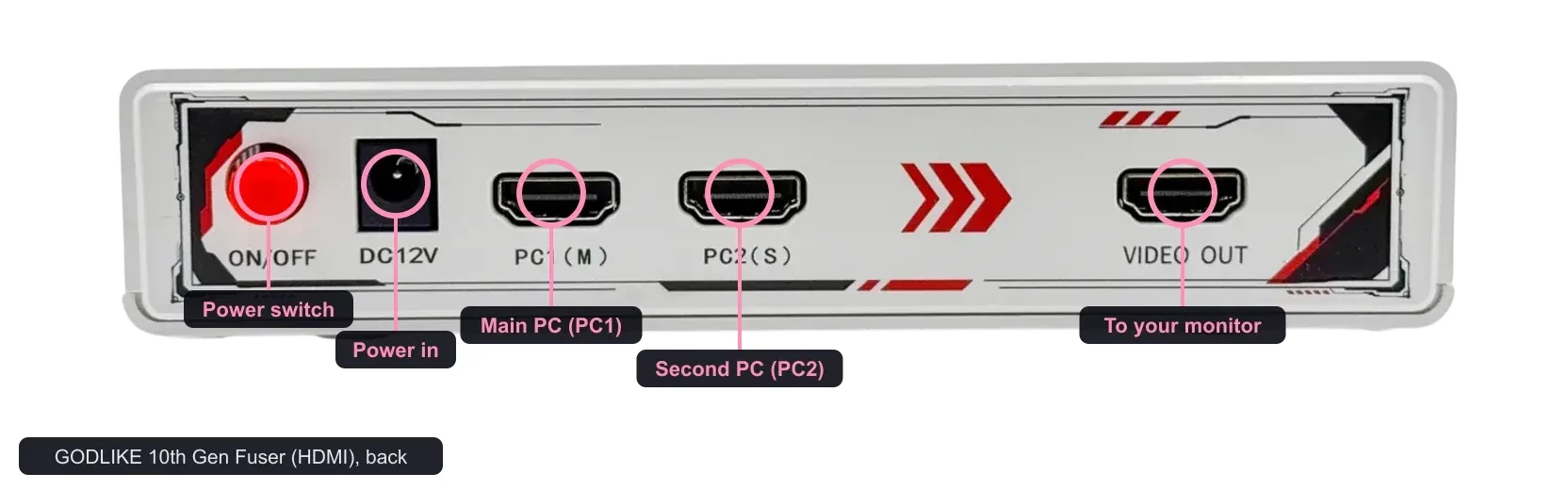
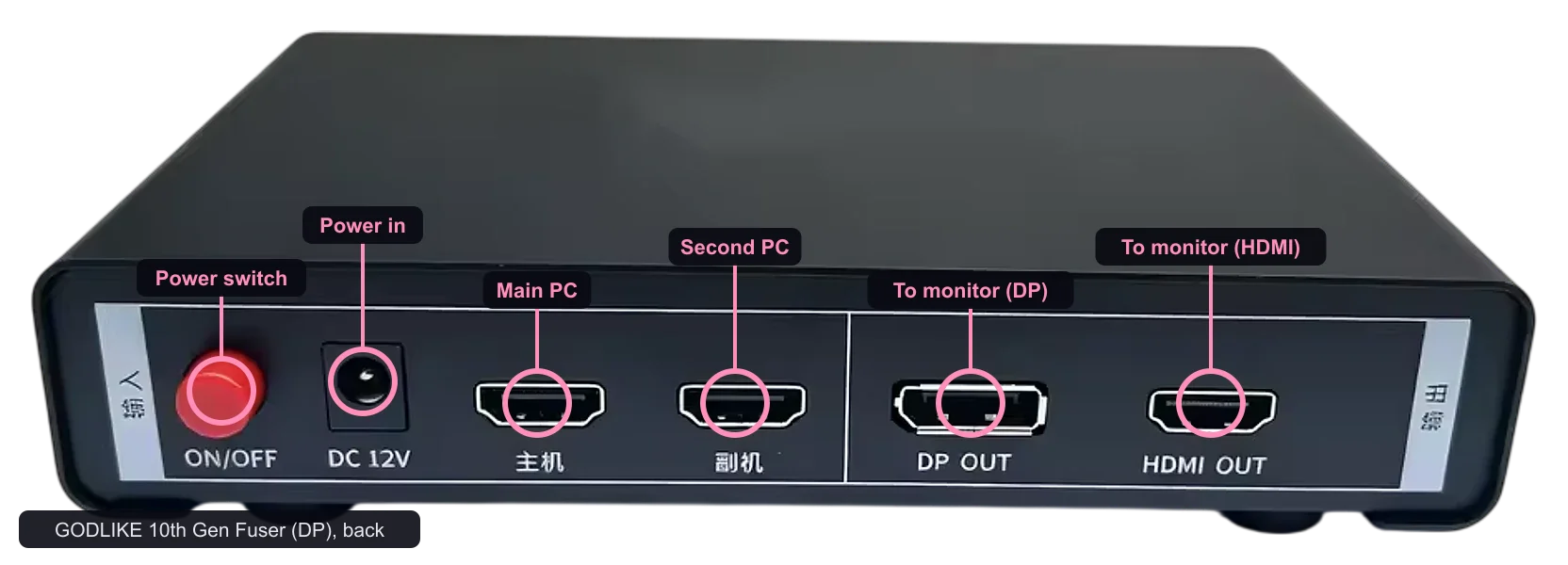
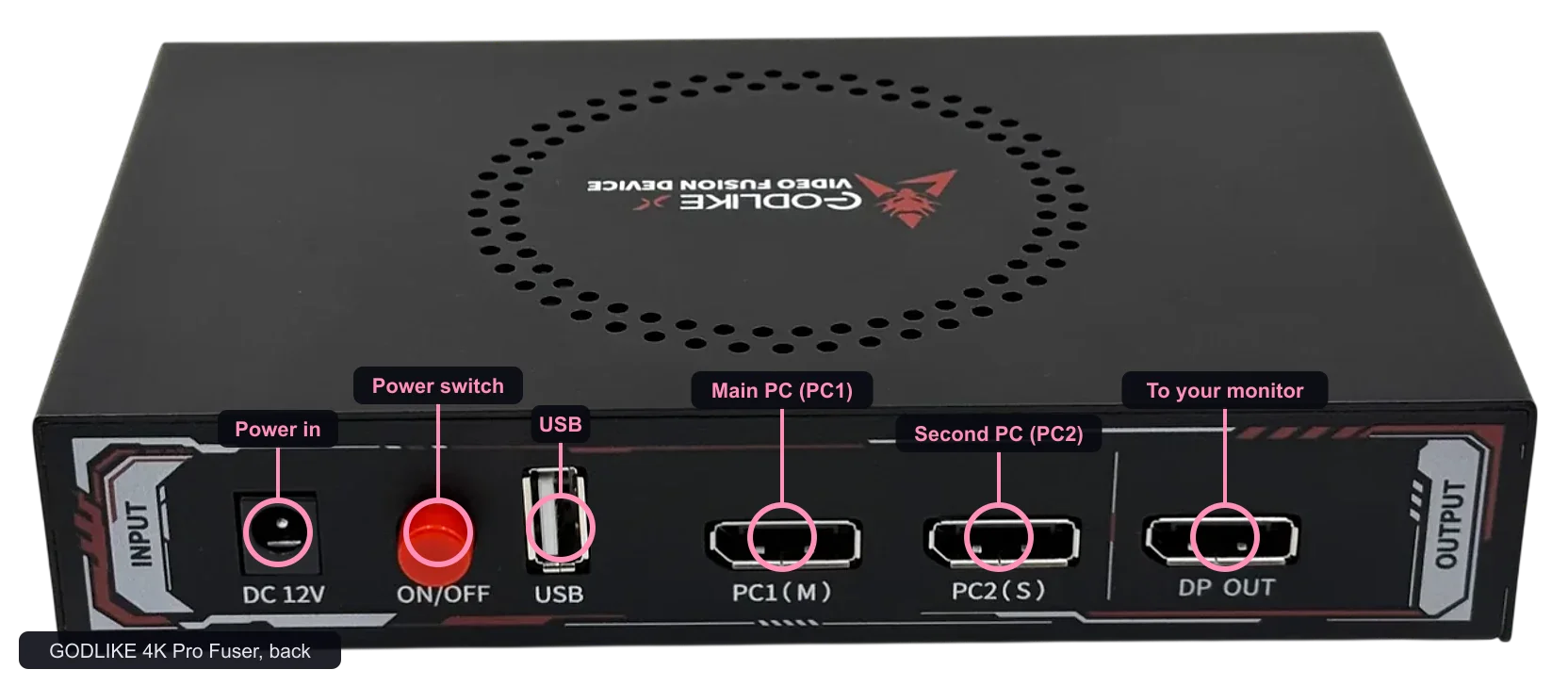
- 主机接主输入口,从显卡接出,如果你用核显就从主板接出。
- 副机接副输入口。
如果两个接反了,游戏画面会跑到上层,看起来就像融合器坏了。 - 输出接你的显示器。
在 DP 型号上,你可以同时使用 HDMI 和 DisplayPort 输出。 - 最后接电源,然后开机。
把两台电脑设成一样
把两台电脑设为相同的分辨率和刷新率,并且是你的融合器支持的模式。在每台电脑上,打开 设置 > 系统 > 屏幕,设置 显示分辨率。然后打开 高级显示,在 选择刷新率 旁边选择刷新率。Windows 10 上是 高级显示设置,然后 刷新率。Windows 只会显示你的显卡和另一端屏幕都支持的刷新率。如果副机上没有你想要的刷新率,说明它无法从那个输出口输出。
同时把副机的桌面背景设为纯黑(设置 > 个性化 > 背景 > 纯色)。在融合器上黑色是透明的,大多数软件也把叠加层画在黑色上。这样只有叠加层会显示在你的游戏上。

在 10th Gen 型号上 EDID 会直通。每块显卡都能识别你真实的显示器并提供正常的模式,所以不需要再设置别的。4K Pro 的介绍对此没有说明。
选择模式
- 用遥控器,DP 型号和 4K Pro 也可以用机身上的按钮。GODLIKE 所有型号用的是同一个遥控器,所以上面有你的盒子可能不支持的模式按钮(比如 10th Gen 上的 4K PRO 那一行)。从视频融合器里你型号的列表中选一个模式。
- 如果没有画面,先从较低的模式开始,然后往上调。DP 型号切换模式大约需要十秒。老一代要四十秒甚至更久。
- 切换通道,分别检查每个画面,然后再切回融合模式。
如果没有画面
按顺序逐项排查:
模式出不来,通常是线的规格不够、中间有转接头,或者是你的显示器或显卡不支持的模式。
最后检查
如果做完恢复步骤后还是没有画面,请在我们的 Discord 中开一个工单,告诉我们你的融合器型号、显示器以及你尝试的模式。
无需账户。这能告诉我们该多写哪些内容。