

GODLIKE video birleştirici kurulumu ve kablolama
Video birleştiriciler hangi modelin monitörüne uyduğunu anlatıyor. Üçü biraz farklı bağlanıyor, o yüzden önce tablodan seninkini bul.
Başlamadan önce
Her modelin ihtiyacı
| 10th Gen HDMI | 10th Gen DP | 4K Pro | |
|---|---|---|---|
| Ana bilgisayar ve ikinci bilgisayar şununla takılır | HDMI | HDMI | DisplayPort |
| Monitörün şununla takılır | HDMI | HDMI, DisplayPort ya da ikisi aynı anda | DisplayPort |
| Kutudaki kablolar | 2 HDMI | 2 HDMI | 2 DisplayPort |
| En yüksek modlar için kablo derecesi | 18 Gbps HDMI | 165Hz'de 1440p için 48 Gbps Ultra High Speed HDMI | VESA sertifikalı DP8K |
| Güç | Kutusundan çıkan 12V 2A adaptör | Kutusundan çıkan 12V adaptör | Kutusundan çıkan 12V 2A adaptör, ABD fişi, AB fiş adaptörü dahil |
| İkinci bilgisayarın ekran kartı | Modunu HDMI üzerinden gönderebilen herhangi bir şey | Modunu HDMI üzerinden gönderebilen herhangi bir şey | En az AMD RX 470, NVIDIA RTX 2060 ya da Radeon 780M |
| Kontroller | Yalnızca kumanda | Kumanda ve ünite üzerinde düğmeler | Kumanda ve ön düğmeler |
İkinci bilgisayarında yalnızca DisplayPort ya da USB-C çıkışı varsa, bir 10th Gen modeli o girişte bir adaptöre ihtiyaç duyar. 144Hz'de 1080p'nin üstünde aktif bir adaptör olmalı. DisplayPort'lu bir bilgisayardan HDMI almak hangi türü alman gerektiğini söylüyor.
Bağla
Girişler kutunun arkasında işaretli. HDMI modelinde ve 4K Pro'da PC1 (M) ana bilgisayar, PC2 (S) ikinci bilgisayar. DP modelinde Çince yazılmış: ana bilgisayar için 主机, ikinci için 副机. Monitörüne giden çıkış HDMI modelinde VIDEO OUT, DP modelinde HDMI OUT ve DP OUT, 4K Pro'da DP OUT olarak işaretli.

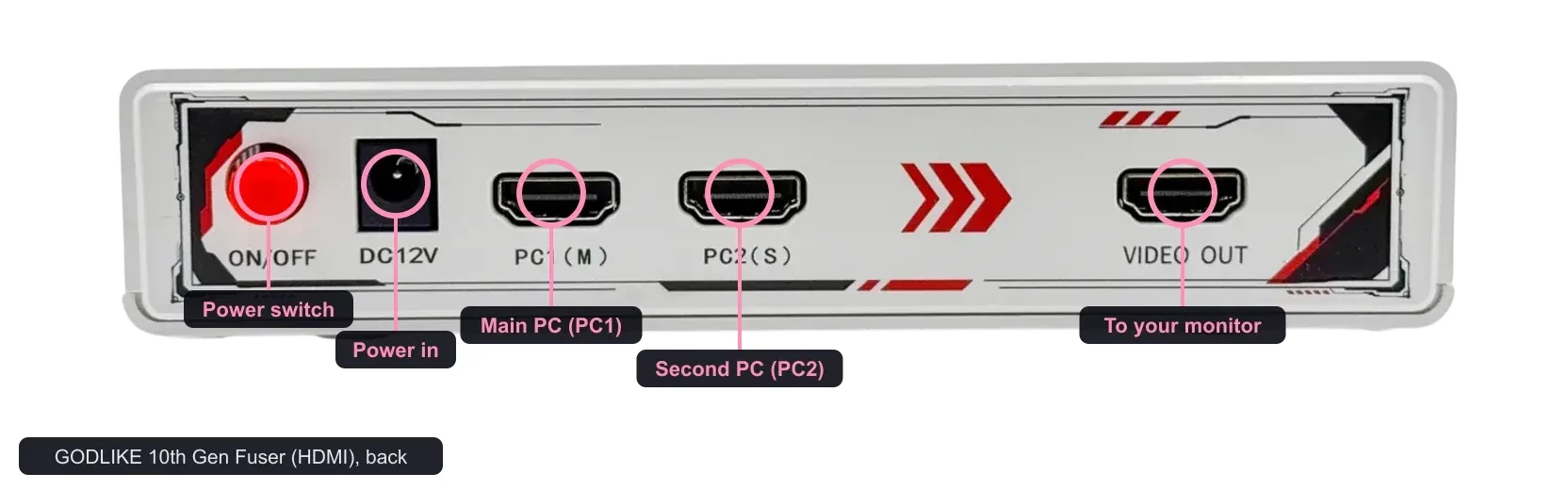
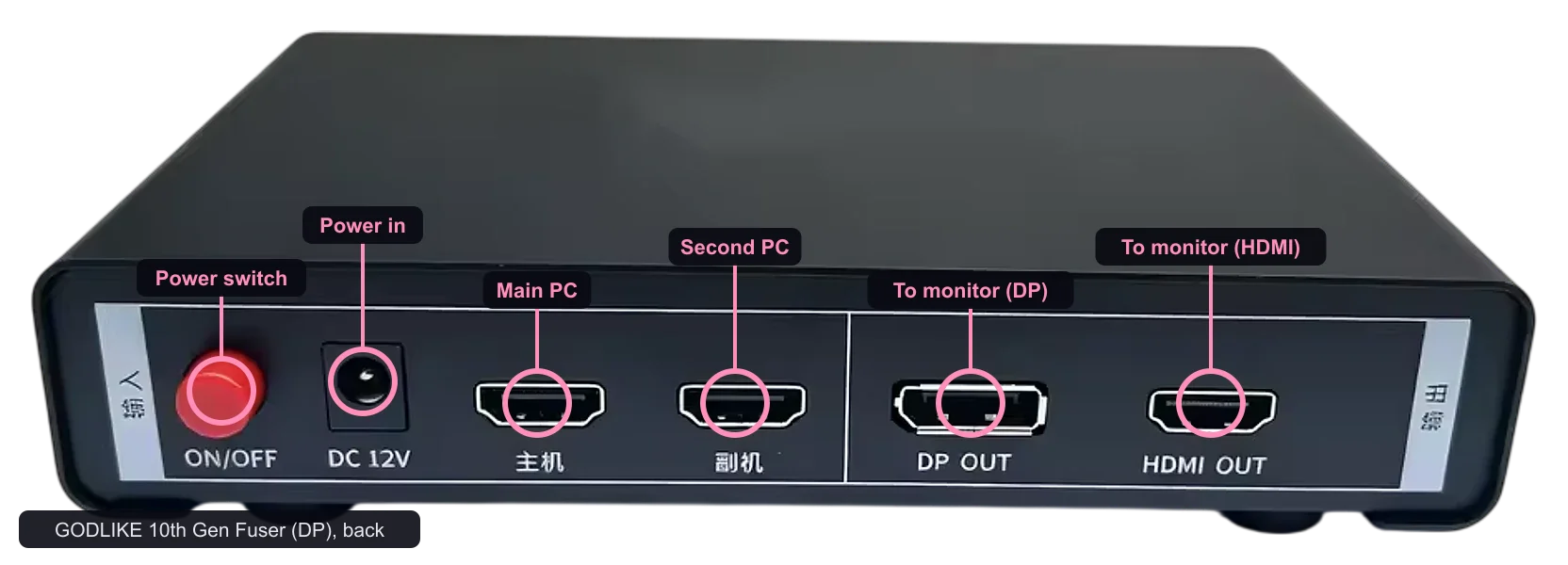
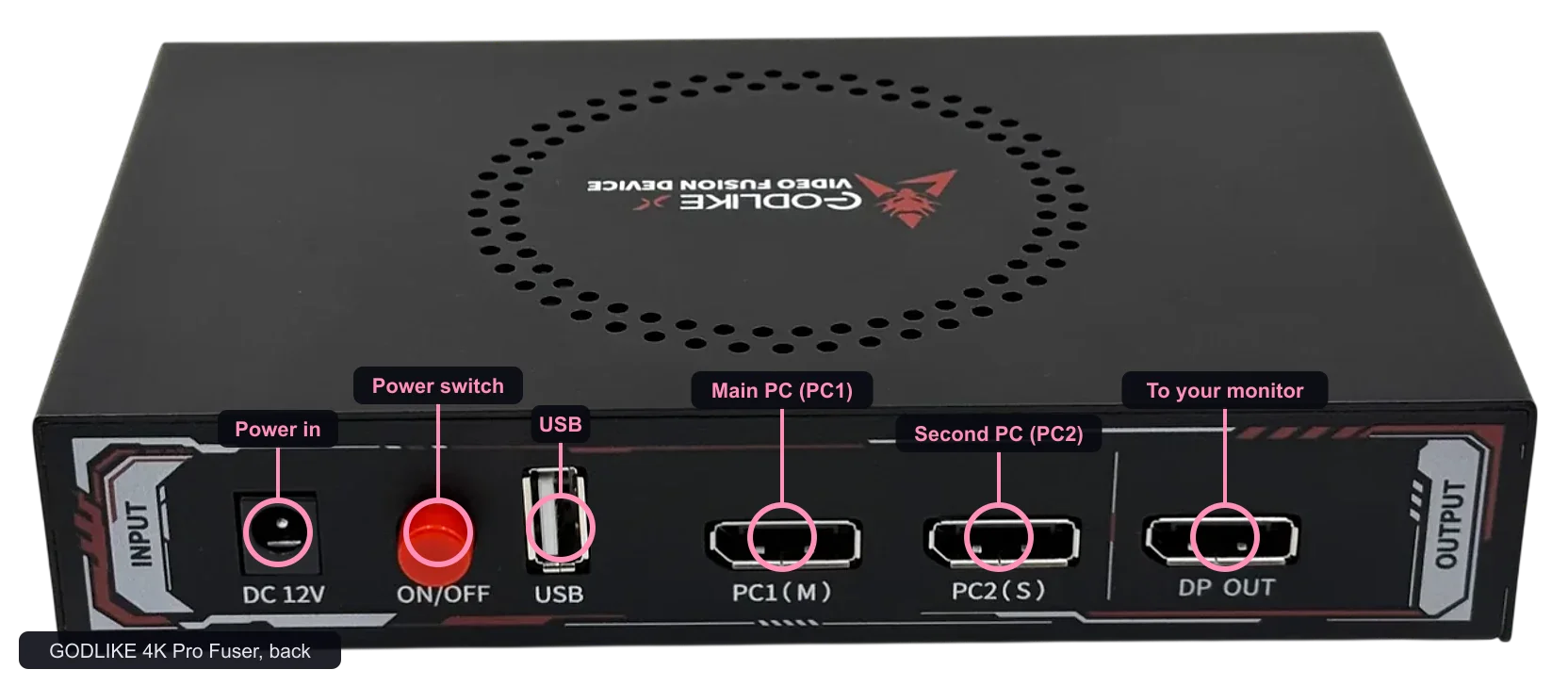
- Ana bilgisayar ana girişe, ekran kartından ya da dahili grafik kullanıyorsan anakarttan.
- İkinci bilgisayar ikinci girişe.
İkisini karıştırırsan oyun üste çıkar ve birleştirici bozuk gibi görünür. - Çıkış monitörüne.
DP modelinde HDMI ve DisplayPort çıkışını aynı anda kullanabilirsin. - Güç en son, sonra aç.
İki bilgisayarı aynı ayarla
İki bilgisayarı da aynı çözünürlük ve yenileme hızına ayarla ve birleştiricinin desteklediği bir mod olsun. Her bilgisayarda Ayarlar, Sistem, Ekran'ı aç ve Ekran çözünürlüğü'nü ayarla. Sonra Gelişmiş ekran'ı aç ve Yenileme hızı seçin'in yanındaki hızı seç. Windows 10'da bu Gelişmiş ekran ayarları, sonra Yenileme hızı. Windows yalnızca ekran kartının ve diğer uçtaki ekranın desteklediği hızları gösterir. İstediğin hız ikinci bilgisayarda yoksa, o çıkıştan gönderemez.
İkinci bilgisayarın masaüstü arka planını da düz siyah yap (Ayarlar, Kişiselleştirme, Arka Plan, Düz renk). Birleştiricide siyah saydamdır ve çoğu yazılım overlay'ini siyah üzerine çizer. Böylece oyununun üzerinde yalnızca overlay görünür.

10th Gen modellerinde EDID geçer. Her ekran kartı gerçek monitörünü görür ve normal modlarını sunar, yani ayarlanacak başka bir şey yok. 4K Pro'nun ürün sayfası bu konuda bir şey söylemiyor.
Modu seç
- Kumandayı kullan, ya da DP modelinde ve 4K Pro'da ünite üzerindeki düğmeleri. GODLIKE tüm modelleri için aynı kumandayı kullanıyor, bu yüzden kutunun yapamayacağı modlar için de düğmeleri var (10th Gen'de 4K PRO satırı). Video birleştiriciler yazısındaki modelinin listesinden bir mod seç.
- Hiçbir şey gelmiyorsa daha düşük bir modla başla, sonra yükselt. DP modelinde mod değişikliği yaklaşık on saniye sürer. Eski nesiller kırk saniye veya daha fazla sürüyordu.
- Her görüntüyü tek başına kontrol etmek için kanal değiştir, sonra birleştirmeye geri dön.
Görüntü yoksa
Bunları sırayla dene:
Gelmeyen bir mod çoğu zaman onun için derecelendirilmemiş bir kablo, yolda bir adaptör ya da monitörünün veya ekran kartının kabul etmediği bir moddur.
Son kontrol
Kurtarma adımlarından sonra hâlâ görüntü yoksa Discord'umuzda destek talebi aç ve birleştirici modelini, monitörünü ve denediğin modu söyle.
Hesap gerekmez. Neyi daha çok yazmamız gerektiğini bize gösterir.