

Настройка и подключение видеофьюзера GODLIKE
В статье Видеофьюзеры написано, какая модель подходит к вашему монитору. Все три подключаются немного по-разному, так что сначала найдите свою в таблице.
Перед началом
Что нужно каждой модели
| 10th Gen HDMI | 10th Gen DP | 4K Pro | |
|---|---|---|---|
| Основной ПК и второй компьютер подключаются через | HDMI | HDMI | DisplayPort |
| Монитор подключается через | HDMI | HDMI, DisplayPort или оба сразу | DisplayPort |
| Кабели в комплекте | 2 HDMI | 2 HDMI | 2 DisplayPort |
| Кабель для старших режимов | HDMI 18 Gbps | HDMI Ultra High Speed 48 Gbps для 1440p при 165Hz | DP8K с сертификацией VESA |
| Питание | Адаптер 12V 2A из комплекта | Адаптер 12V из комплекта | Адаптер 12V 2A из комплекта, вилка US, переходник на EU в комплекте |
| Видеокарта второго компьютера | Любая, что выдаёт ваш режим по HDMI | Любая, что выдаёт ваш режим по HDMI | Не слабее AMD RX 470, NVIDIA RTX 2060 или Radeon 780M |
| Управление | Только пульт | Пульт и кнопки на корпусе | Пульт и кнопки спереди |
Если у вашего второго компьютера есть только выход DisplayPort или USB-C, моделям 10th Gen нужен переходник на этот вход. Выше 1080p при 144Hz он должен быть активным. Какой брать, написано в разделе Как получить HDMI с компьютера на DisplayPort.
Подключение
Входы подписаны на задней панели. На модели HDMI и на 4K Pro PC1 (M) — это основной ПК, а PC2 (S) — второй компьютер. На модели DP подписи на китайском: 主机 — основной ПК, 副机 — второй. Выход на монитор подписан VIDEO OUT на модели HDMI, HDMI OUT и DP OUT на модели DP и DP OUT на 4K Pro.

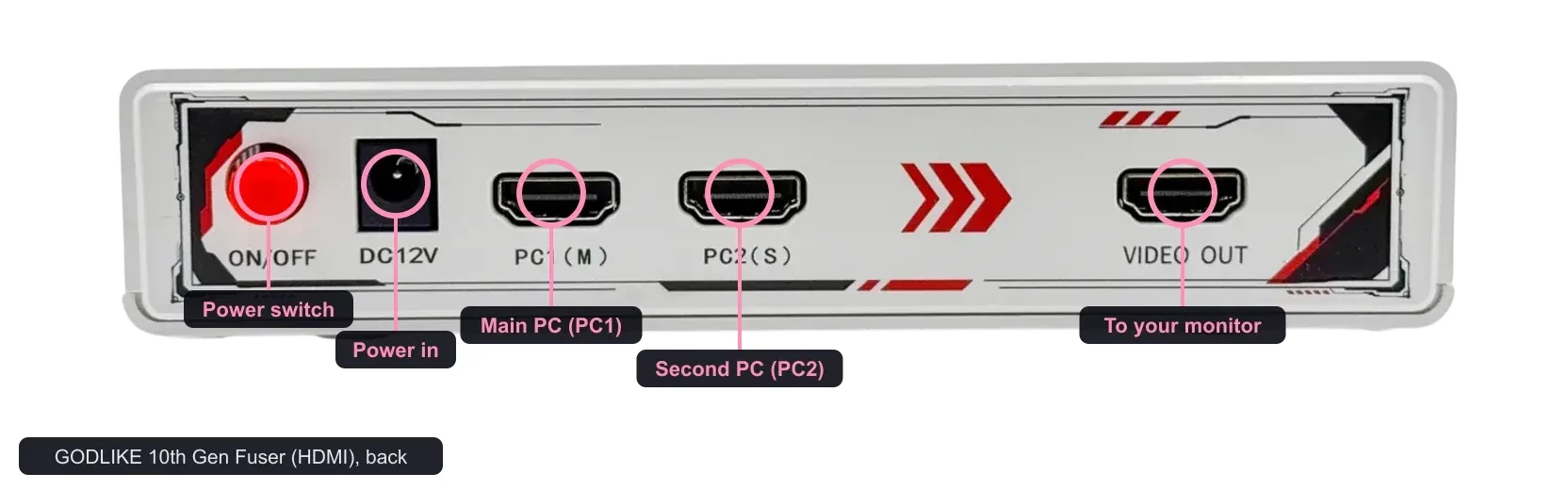
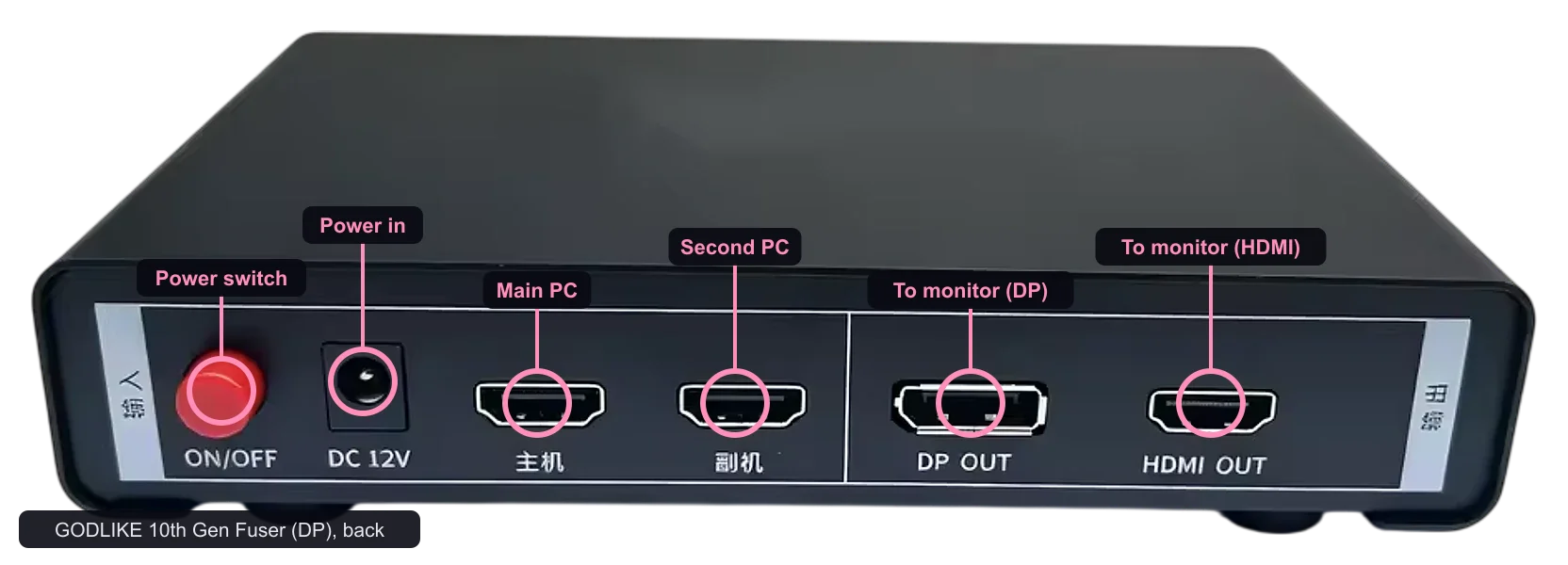
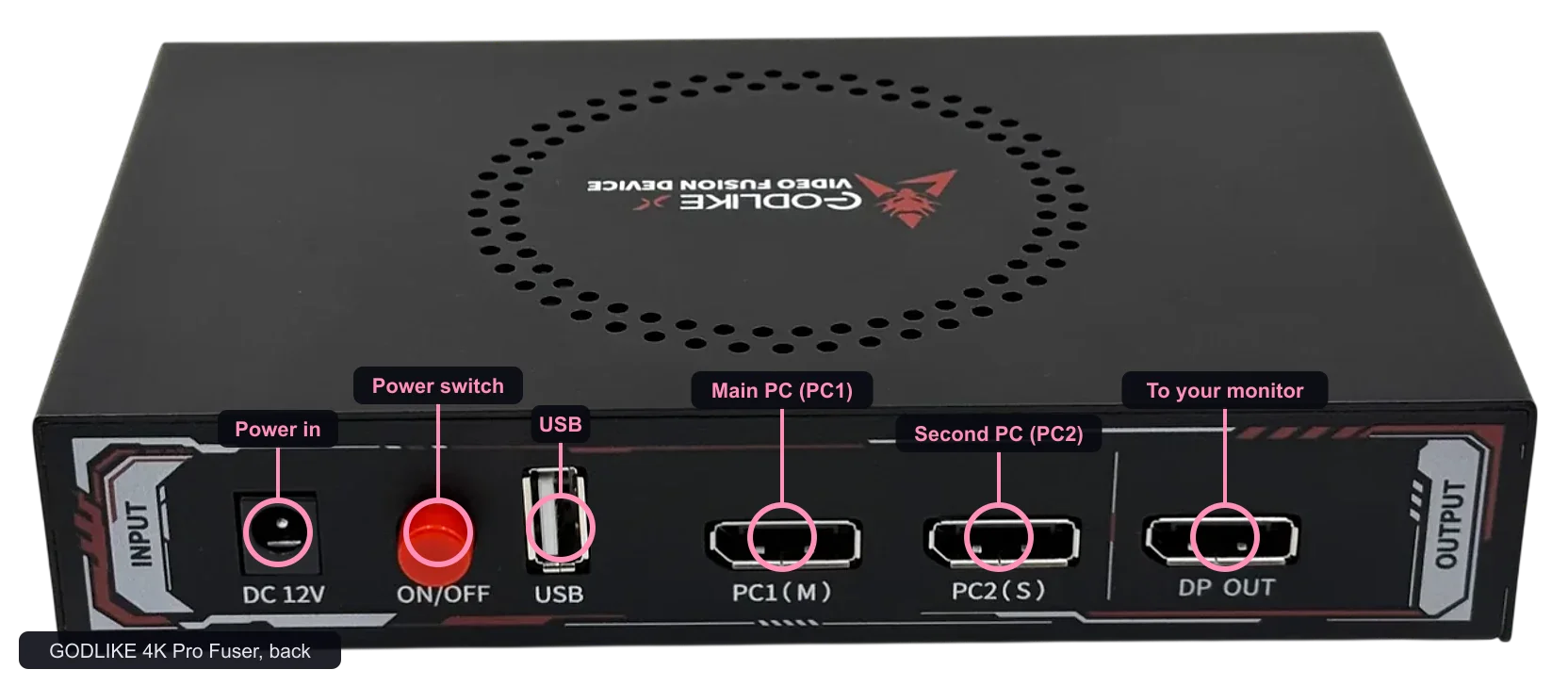
- Основной ПК — в основной вход, от видеокарты или от материнской платы, если у вас встроенная графика.
- Второй компьютер — во второй вход.
Если их перепутать, игра окажется поверх, и будет казаться, что фьюзер сломан. - Выход — на монитор.
На модели DP можно использовать выходы HDMI и DisplayPort одновременно. - Питание — в последнюю очередь, потом включайте.
Одинаковые настройки на обоих компьютерах
Выставьте на обоих компьютерах одинаковое разрешение и частоту обновления, причём такой режим, который поддерживает ваш фьюзер. На каждом компьютере откройте Параметры, Система, Дисплей и задайте Разрешение экрана. Затем откройте Расширенные параметры дисплея и выберите частоту в пункте Выберите частоту обновления. В Windows 10 это Дополнительные параметры дисплея, затем Частота обновления. Windows показывает только те частоты, которые поддерживают видеокарта и экран на другом конце. Если нужной частоты на втором компьютере нет, с этого выхода он её выдать не может.
Ещё поставьте на втором компьютере простой чёрный фон рабочего стола (Параметры, Персонализация, Фон, Сплошной цвет). Чёрный цвет на фьюзере прозрачный, а большинство софта рисует оверлей на чёрном. Так поверх игры будет виден только оверлей.

На моделях 10th Gen EDID передаётся насквозь. Каждая видеокарта видит ваш настоящий монитор и предлагает его обычные режимы, так что больше ничего настраивать не нужно. В описании 4K Pro об этом ничего не сказано.
Выбор режима
- Используйте пульт или кнопки на корпусе у модели DP и 4K Pro. У GODLIKE один пульт на все модели, поэтому на нём есть кнопки режимов, которые ваша коробка может не поддерживать (строка 4K PRO на 10th Gen). Выберите режим из списка для вашей модели в статье Видеофьюзеры.
- Начните с режима пониже, если картинки нет, потом поднимайте. На модели DP смена режима занимает около десяти секунд. У старых поколений это было сорок секунд и дольше.
- Переключите каналы, чтобы проверить каждую картинку отдельно, потом вернитесь в режим совмещения.
Если нет картинки
Пройдите по порядку:
Если режим не включается, часто дело в кабеле, который для него не рассчитан, в переходнике на пути сигнала или в режиме, который не принимает ваш монитор или видеокарта.
Финальная проверка
Если после всех шагов восстановления картинки всё равно нет, откройте тикет в нашем Discord и напишите модель фьюзера, ваш монитор и режим, который пытаетесь включить.
Аккаунт не нужен. Так мы понимаем, о чём писать больше.