

Configuração e cabos do fusor de vídeo GODLIKE
Fusores de vídeo diz qual modelo combina com o seu monitor. Os três são ligados de jeitos um pouco diferentes, então encontre o seu na tabela primeiro.
Antes de começar
Do que cada modelo precisa
| 10th Gen HDMI | 10th Gen DP | 4K Pro | |
|---|---|---|---|
| O PC principal e o segundo computador se conectam com | HDMI | HDMI | DisplayPort |
| Seu monitor se conecta com | HDMI | HDMI, DisplayPort ou os dois ao mesmo tempo | DisplayPort |
| Cabos na caixa | 2 HDMI | 2 HDMI | 2 DisplayPort |
| Cabo adequado para os modos máximos | HDMI de 18 Gbps | HDMI Ultra High Speed de 48 Gbps para 1440p a 165Hz | DP8K com certificação VESA |
| Energia | Fonte 12V 2A da própria caixa | Fonte 12V da própria caixa | Fonte 12V 2A da própria caixa, plugue americano, adaptador para plugue europeu incluso |
| Placa de vídeo do segundo computador | Qualquer uma que consiga mandar o seu modo por HDMI | Qualquer uma que consiga mandar o seu modo por HDMI | Pelo menos uma AMD RX 470, uma NVIDIA RTX 2060 ou uma Radeon 780M |
| Controles | Só controle remoto | Controle remoto e botões na unidade | Controle remoto e botões frontais |
Se o seu segundo computador só tem saída DisplayPort ou USB-C, um modelo 10th Gen precisa de um adaptador nessa entrada. Acima de 1080p a 144Hz, tem que ser um ativo. Tirando HDMI de um computador DisplayPort diz qual tipo pegar.
Ligue os cabos
As entradas vêm marcadas atrás da caixa. No modelo HDMI e no 4K Pro, PC1 (M) é o PC principal e PC2 (S) é o segundo computador. No modelo DP elas vêm escritas em chinês: 主机 para o PC principal e 副机 para o segundo. A saída para o seu monitor vem marcada como VIDEO OUT no modelo HDMI, HDMI OUT e DP OUT no modelo DP, e DP OUT no 4K Pro.

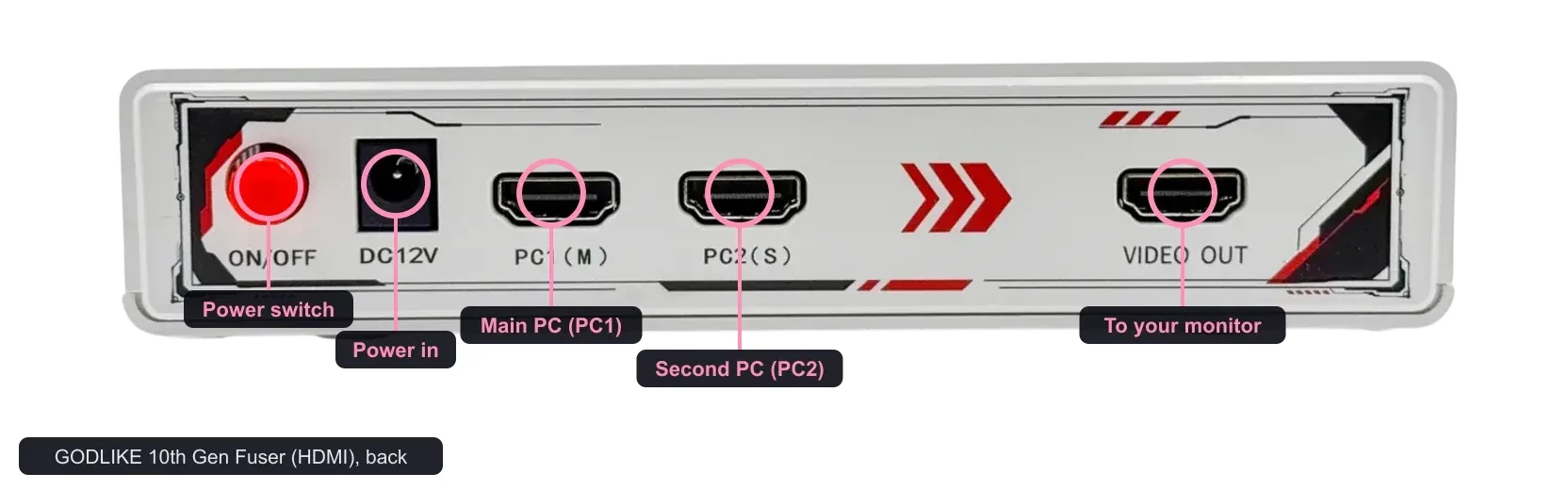
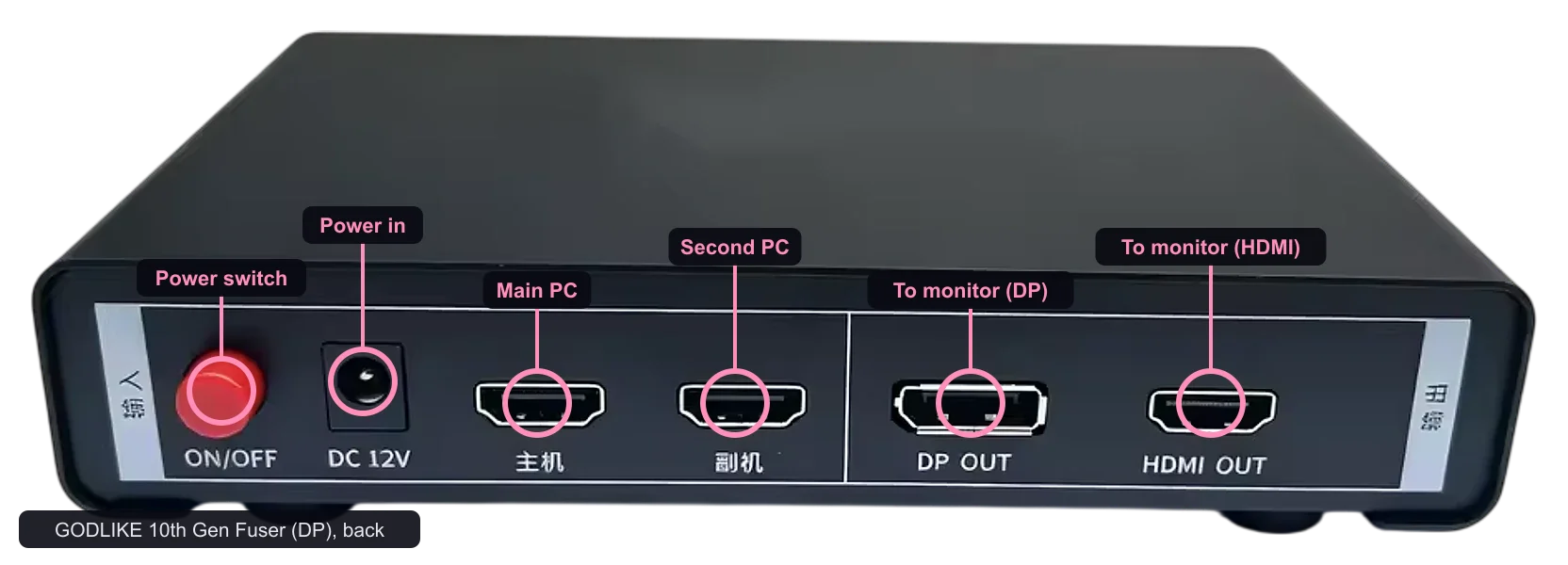
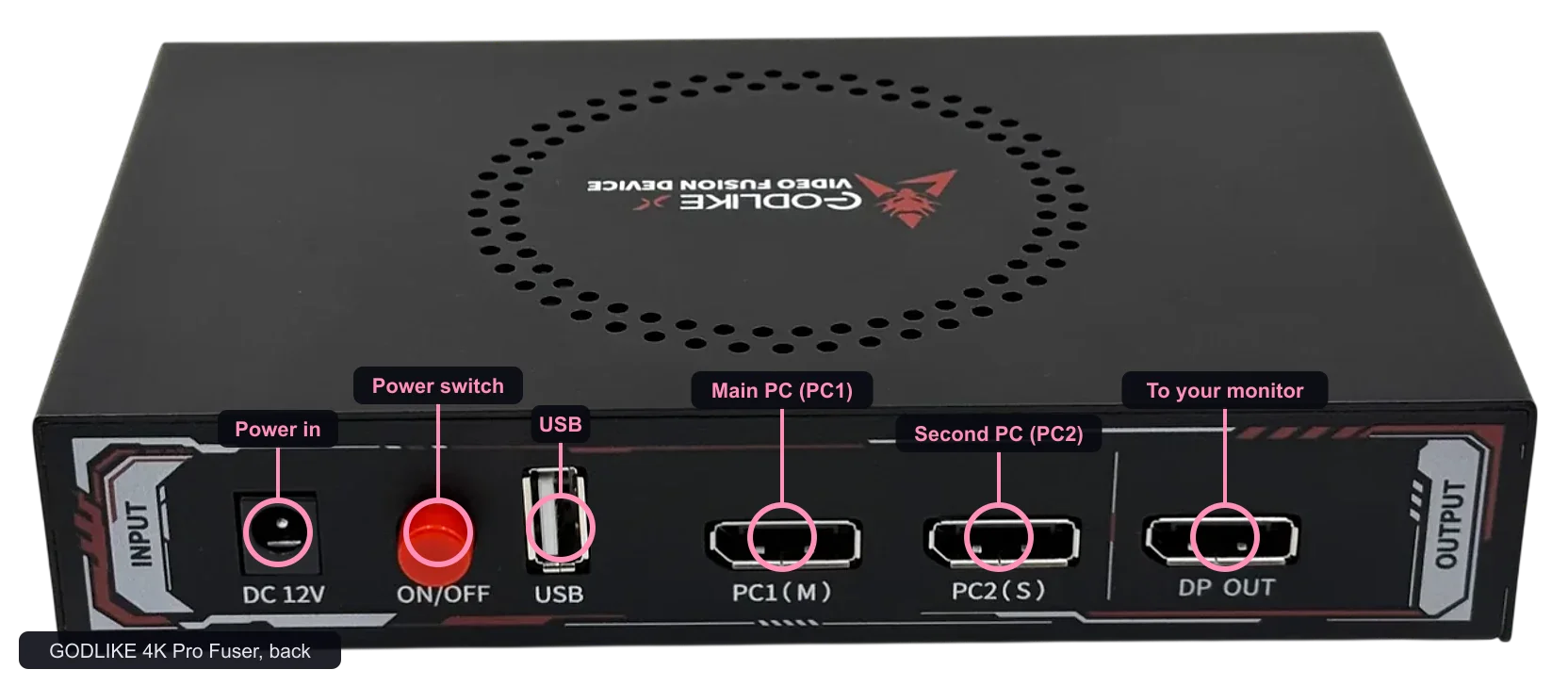
- PC principal na entrada principal, a partir da placa de vídeo, ou da placa-mãe se você usa vídeo integrado.
- Segundo computador na segunda entrada.
Se você inverter as duas, o jogo fica por cima e parece que o fusor está quebrado. - Saída no seu monitor.
No modelo DP, você pode usar as saídas HDMI e DisplayPort ao mesmo tempo. - Energia por último, e depois ligue.
Deixe os dois computadores iguais
Coloque os dois computadores na mesma resolução e taxa de atualização, e que seja um modo que o seu fusor aceite. Em cada computador, abra Configurações, Sistema, Tela e defina a Resolução da tela. Depois abra Tela avançada e escolha a taxa ao lado de Escolher uma taxa de atualização. No Windows 10 é Configurações de vídeo avançadas, depois Taxa de atualização. O Windows só mostra as taxas que a sua placa de vídeo e a tela do outro lado aceitam. Se a taxa que você quer não aparecer no segundo computador, ele não consegue mandar ela por essa saída.
Coloque também o papel de parede do segundo computador em preto puro (Configurações, Personalização, Tela de fundo, Cor sólida). O preto é transparente no fusor, e a maioria dos softwares desenha o overlay sobre preto. Então só o overlay aparece por cima do seu jogo.

Nos modelos 10th Gen, o EDID passa direto. Cada placa de vídeo enxerga o seu monitor de verdade e oferece os modos normais dele, então não tem mais nada para configurar. O anúncio do 4K Pro não diz nada sobre isso.
Escolha o modo
- Use o controle remoto, ou os botões na unidade no modelo DP e no 4K Pro. A GODLIKE usa o mesmo controle remoto em todos os modelos, então ele tem botões para modos que a sua caixa pode não fazer (a linha 4K PRO num 10th Gen). Escolha um modo da lista do seu modelo em Fusores de vídeo.
- Comece com um modo mais baixo se nada aparecer, e depois vá subindo. Uma troca de modo leva uns dez segundos no modelo DP. As gerações mais antigas levavam quarenta segundos ou mais.
- Troque de canal para conferir cada imagem sozinha, e depois volte para a fusão.
Se não tiver imagem
Siga estes passos em ordem:
Um modo que não aparece muitas vezes é um cabo que não é adequado para ele, um adaptador no caminho, ou um modo que o seu monitor ou a sua placa de vídeo não aceitam.
Conferência final
Se ainda não tiver imagem depois dos passos de recuperação, abra um ticket no nosso Discord e diga o modelo do seu fusor, o seu monitor e o modo que você está tentando.
Não precisa de conta. Isso nos diz sobre o que escrever mais.