

Konfiguracja i podłączenie fusera wideo GODLIKE
Fusery wideo mówi, który model pasuje do twojego monitora. Każdy z trzech podłącza się trochę inaczej, więc najpierw znajdź swój w tabeli.
Zanim zaczniesz
Czego potrzebuje każdy model
| 10th Gen HDMI | 10th Gen DP | 4K Pro | |
|---|---|---|---|
| Główny komputer i drugi komputer podłączasz przez | HDMI | HDMI | DisplayPort |
| Monitor podłączasz przez | HDMI | HDMI, DisplayPort albo oba naraz | DisplayPort |
| Kable w pudełku | 2 HDMI | 2 HDMI | 2 DisplayPort |
| Kabel do najwyższych trybów | HDMI 18 Gbps | HDMI 48 Gbps Ultra High Speed do 1440p przy 165Hz | DP8K z certyfikatem VESA |
| Zasilanie | Zasilacz 12V 2A z pudełka | Zasilacz 12V z pudełka | Zasilacz 12V 2A z pudełka, wtyczka US, przejściówka na wtyczkę EU w zestawie |
| Grafika drugiego komputera | Cokolwiek, co wyśle twój tryb przez HDMI | Cokolwiek, co wyśle twój tryb przez HDMI | Co najmniej AMD RX 470, NVIDIA RTX 2060 albo Radeon 780M |
| Sterowanie | Tylko pilot | Pilot i przyciski na urządzeniu | Pilot i przyciski z przodu |
Jeśli twój drugi komputer ma tylko wyjście DisplayPort albo USB-C, model 10th Gen potrzebuje przejściówki na tym wejściu. Powyżej 1080p przy 144Hz musi to być przejściówka aktywna. Jak dostać HDMI z komputera z DisplayPort mówi, jaką kupić.
Podłącz to
Wejścia są opisane z tyłu urządzenia. W modelu HDMI i 4K Pro PC1 (M) to główny komputer, a PC2 (S) to drugi komputer. W modelu DP opisy są po chińsku: 主机 to główny komputer, a 副机 to drugi. Wyjście do monitora jest opisane jako VIDEO OUT w modelu HDMI, HDMI OUT i DP OUT w modelu DP oraz DP OUT w 4K Pro.

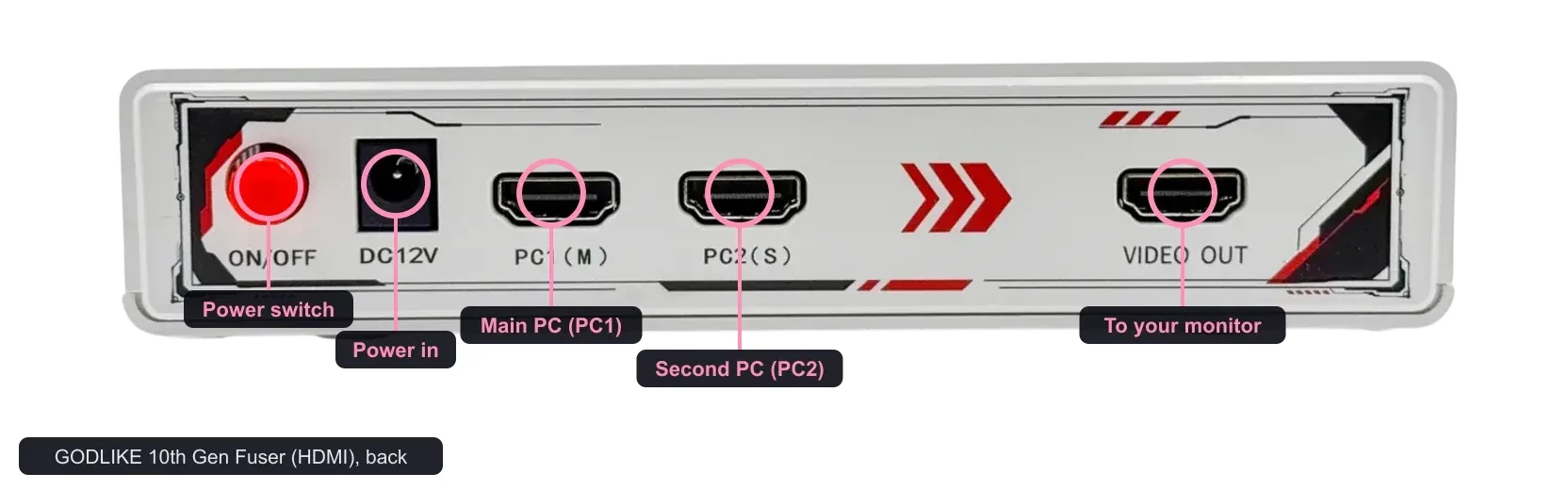
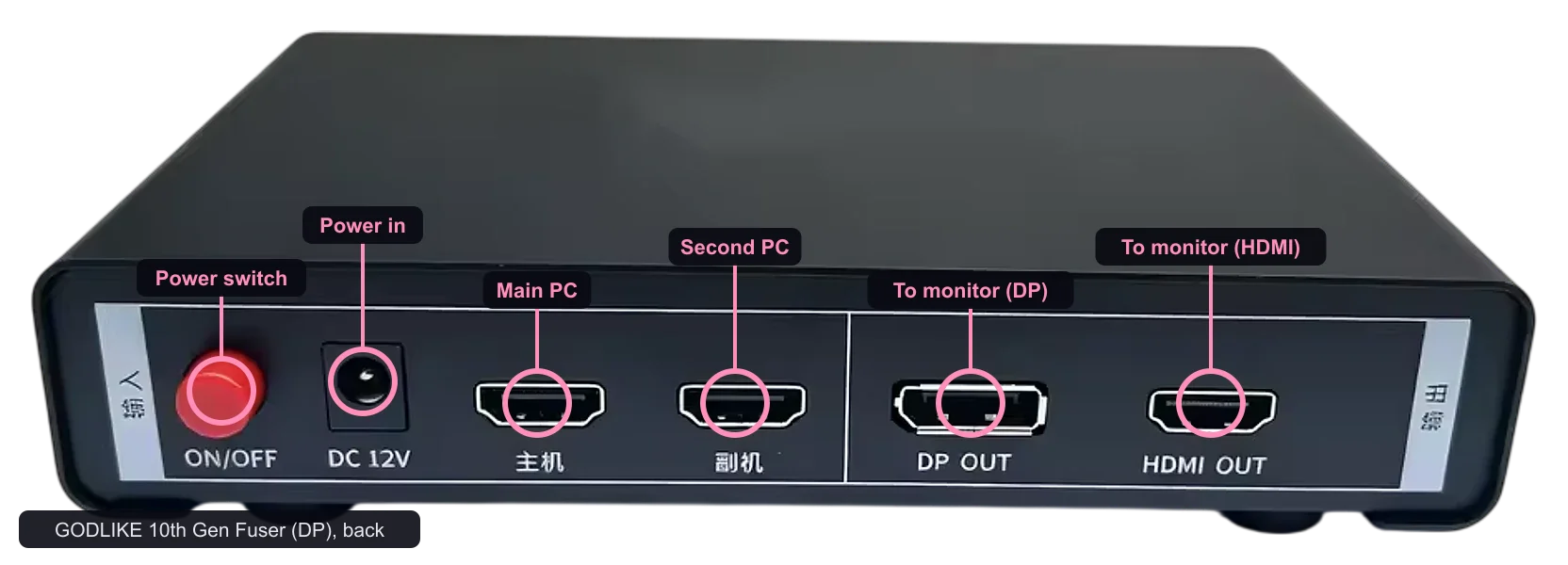
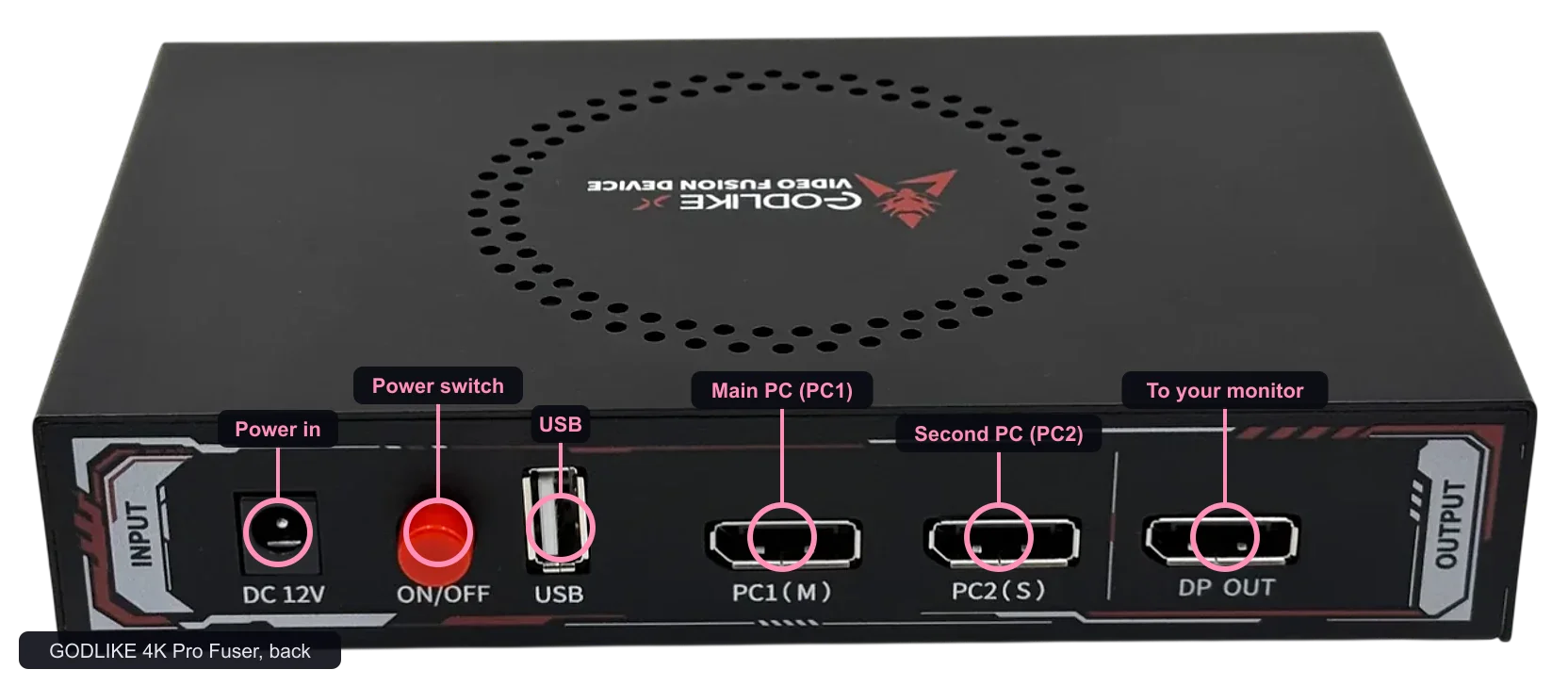
- Główny komputer do głównego wejścia, z karty graficznej albo z płyty głównej, jeśli używasz zintegrowanej grafiki.
- Drugi komputer do drugiego wejścia.
Jeśli je zamienisz, gra wyląduje na wierzchu i będzie wyglądać, jakby fuser był zepsuty. - Wyjście do monitora.
W modelu DP możesz używać wyjścia HDMI i DisplayPort jednocześnie. - Zasilanie na końcu, potem włącz.
Ustaw oba komputery tak samo
Ustaw oba komputery na tę samą rozdzielczość i odświeżanie, i niech to będzie tryb obsługiwany przez twój fuser. Na każdym komputerze otwórz Ustawienia, System, Ekran i ustaw Rozdzielczość ekranu. Potem otwórz Zaawansowane ustawienia wyświetlania i wybierz częstotliwość przy Wybierz częstotliwość odświeżania. W Windows 10 to Zaawansowane ustawienia wyświetlania, potem Częstotliwość odświeżania. Windows pokazuje tylko częstotliwości obsługiwane przez twoją grafikę i ekran po drugiej stronie. Jeśli na drugim komputerze brakuje częstotliwości, której chcesz, nie wyśle jej z tego wyjścia.
Ustaw też tło pulpitu drugiego komputera na jednolity czarny (Ustawienia, Personalizacja, Tło, Jednolity kolor). Czarny jest przezroczysty w fuserze, a większość software rysuje swoją nakładkę na czarnym. Dzięki temu nad twoją grą widać tylko nakładkę.

W modelach 10th Gen EDID jest przepuszczany. Każda karta graficzna widzi twój prawdziwy monitor i daje swoje normalne tryby, więc nie ma nic więcej do ustawiania. Opis 4K Pro nie mówi o tym ani tak, ani nie.
Wybierz tryb
- Użyj pilota albo przycisków na urządzeniu w modelu DP i 4K Pro. GODLIKE używa tego samego pilota do wszystkich modeli, więc ma przyciski do trybów, których twoje urządzenie może nie obsługiwać (rząd 4K PRO w 10th Gen). Wybierz tryb z listy dla twojego modelu w Fusery wideo.
- Zacznij od niższego trybu, jeśli nic się nie pojawia, a potem idź w górę. Zmiana trybu trwa około dziesięciu sekund w modelu DP. Starsze generacje potrzebowały czterdziestu sekund lub więcej.
- Przełączaj kanały, żeby sprawdzić każdy obraz osobno, a potem wróć do fuzji.
Jeśli nie ma obrazu
Przejdź przez to po kolei:
Tryb, który się nie pojawia, to często kabel, który nie jest do niego przystosowany, przejściówka po drodze albo tryb, którego nie przyjmie twój monitor lub karta graficzna.
Końcowe sprawdzenie
Jeśli po krokach naprawczych nadal nie ma obrazu, otwórz ticket na naszym Discord i napisz, jaki masz model fusera, jaki monitor i jaki tryb próbujesz ustawić.
Konto nie jest potrzebne. Dzięki temu wiemy, o czym pisać więcej.