

GODLIKE video fuser setup en bekabeling
Video fusers zegt welk model bij je monitor past. De drie worden net iets anders aangesloten, dus zoek eerst de jouwe op in de tabel.
Voordat je begint
Wat elk model nodig heeft
| 10th Gen HDMI | 10th Gen DP | 4K Pro | |
|---|---|---|---|
| Main PC en tweede computer sluit je aan met | HDMI | HDMI | DisplayPort |
| Je monitor sluit je aan met | HDMI | HDMI, DisplayPort, of beide tegelijk | DisplayPort |
| Kabels in de doos | 2 HDMI | 2 HDMI | 2 DisplayPort |
| Kabelklasse voor de hoogste modi | 18 Gbps HDMI | 48 Gbps Ultra High Speed HDMI voor 1440p op 165Hz | VESA-gecertificeerde DP8K |
| Stroom | 12V 2A-adapter uit de eigen doos | 12V-adapter uit de eigen doos | 12V 2A-adapter uit de eigen doos, Amerikaanse stekker, EU-verloopstekker inbegrepen |
| Graphics van de tweede computer | Alles wat je modus via HDMI kan uitsturen | Alles wat je modus via HDMI kan uitsturen | Minimaal een AMD RX 470, een NVIDIA RTX 2060 of Radeon 780M |
| Bediening | Alleen afstandsbediening | Afstandsbediening en knoppen op het apparaat | Afstandsbediening en knoppen voorop |
Heeft je tweede computer alleen DisplayPort of USB-C als uitgang, dan heeft een 10th Gen-model een adapter nodig op die input. Boven 1080p op 144Hz moet het een actieve zijn. HDMI uit een DisplayPort-computer krijgen zegt welk soort je neemt.
Aansluiten
De inputs staan op de achterkant van de box aangegeven. Op het HDMI-model en de 4K Pro is PC1 (M) de main PC en PC2 (S) de tweede computer. Op het DP-model staan ze in het Chinees: 主机 voor de main PC en 副机 voor de tweede. De output naar je monitor heet VIDEO OUT op het HDMI-model, HDMI OUT en DP OUT op het DP-model, en DP OUT op de 4K Pro.

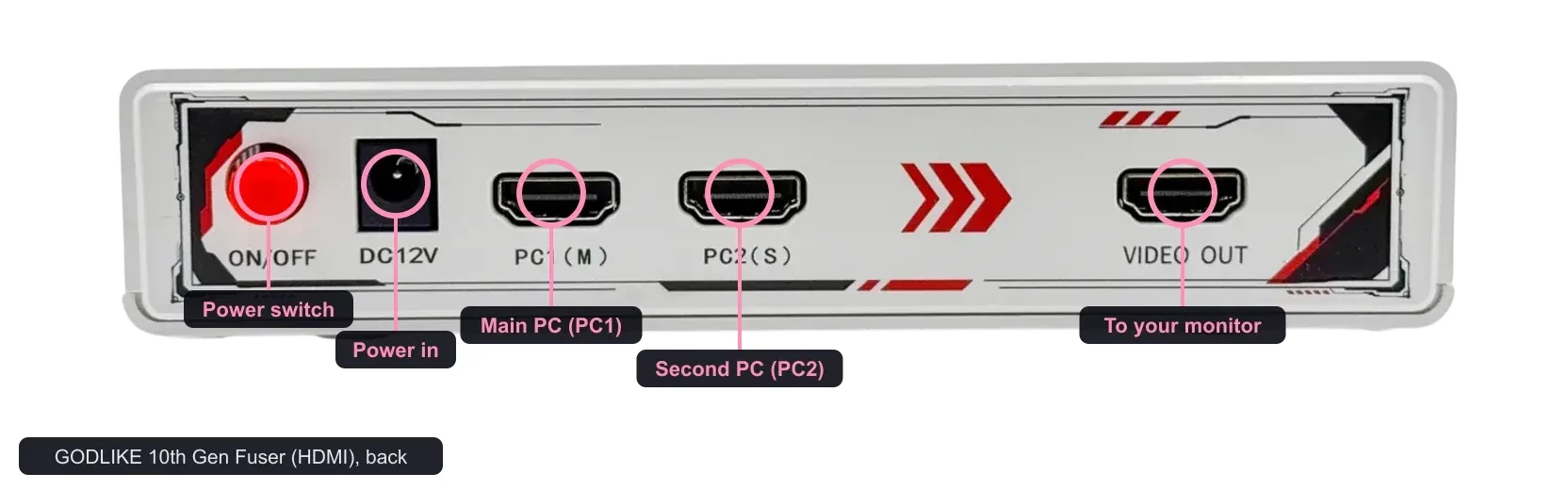
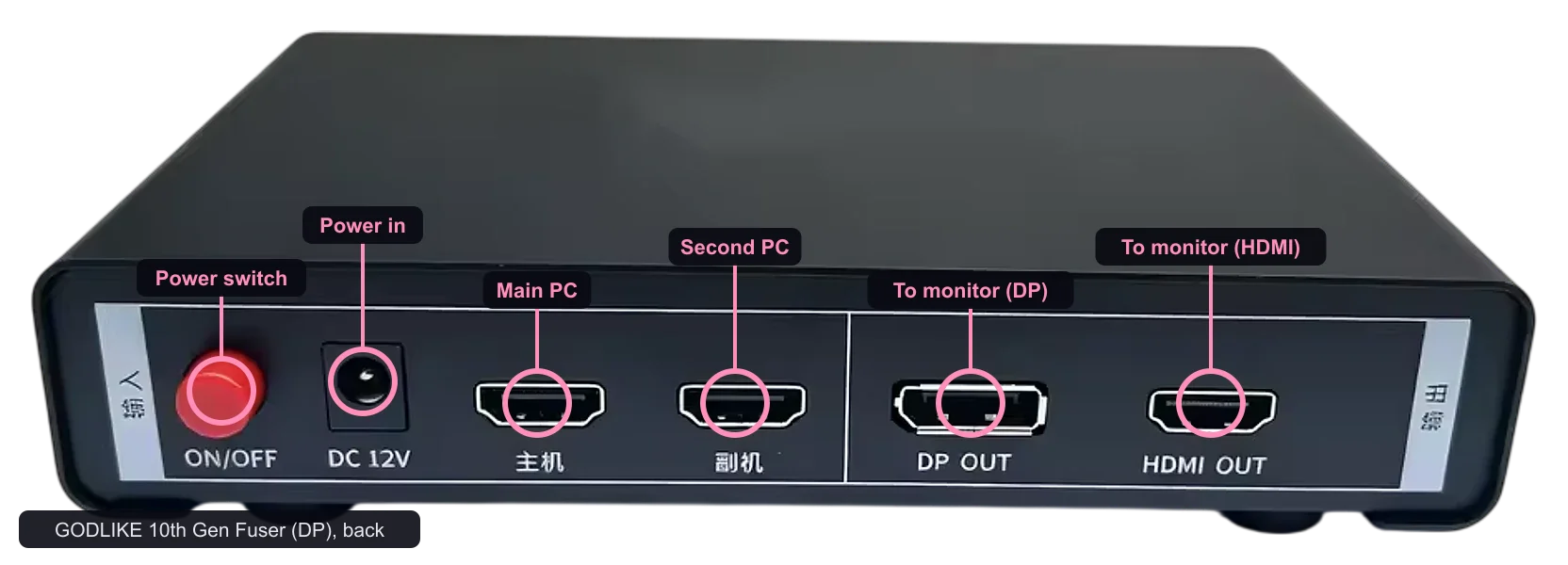
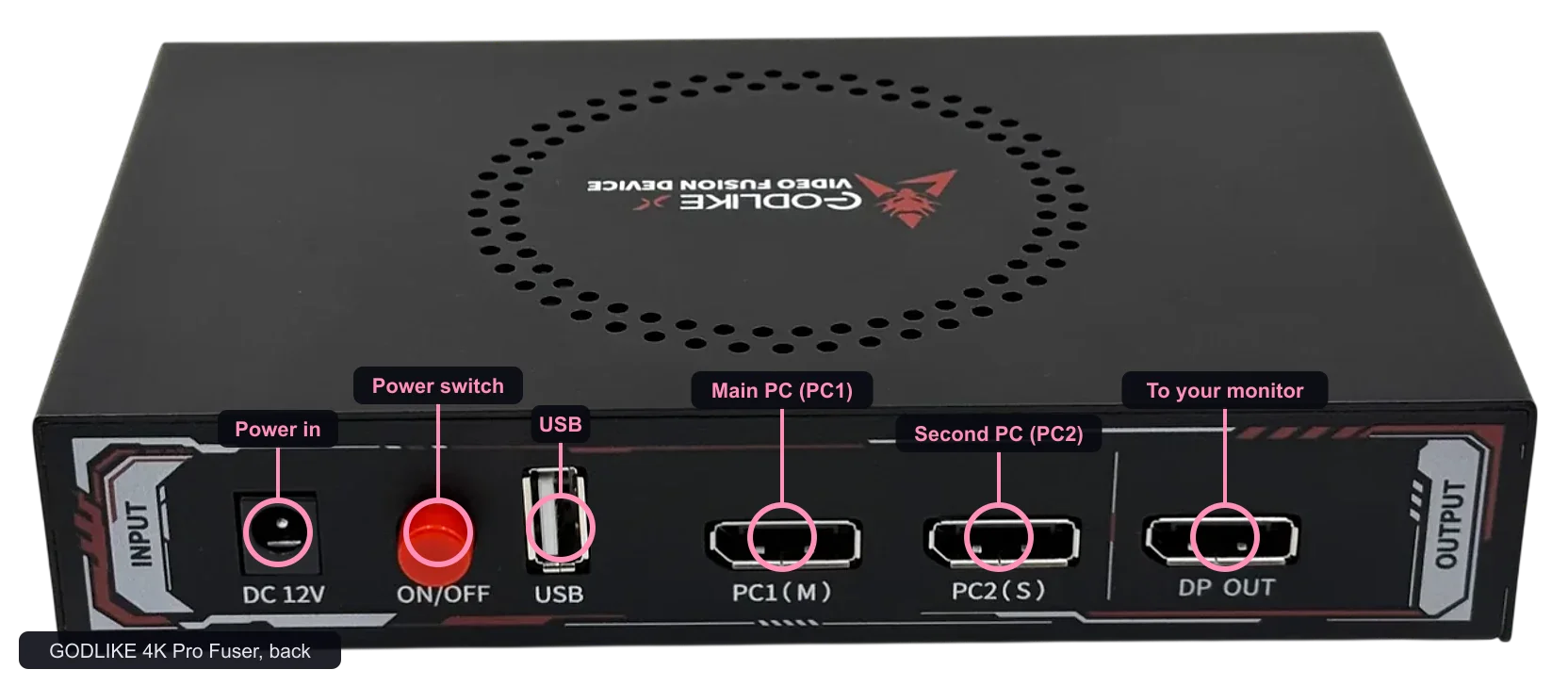
- Main PC in de hoofdinput, vanaf de videokaart, of vanaf het moederbord als je geïntegreerde graphics gebruikt.
- Tweede computer in de tweede input.
Verwissel je ze, dan komt de game bovenop en lijkt het alsof de fuser kapot is. - Output naar je monitor.
Op het DP-model kun je HDMI- en DisplayPort-out tegelijk gebruiken. - Stroom als laatste, en dan aanzetten.
Zet beide computers hetzelfde
Zet beide computers op dezelfde resolutie en refresh rate, en kies een modus die je fuser ondersteunt. Open op elke computer Instellingen, Systeem, Beeldscherm en stel Beeldschermresolutie in. Open daarna Geavanceerd beeldscherm en kies de rate bij Een vernieuwingsfrequentie kiezen. Op Windows 10 is dat Geavanceerde beeldscherminstellingen, dan Vernieuwingsfrequentie. Windows laat alleen rates zien die je graphics en het scherm aan de andere kant ondersteunen. Mist de rate die je wilt op de tweede computer, dan kan hij die niet vanaf die uitgang sturen.
Zet de bureaubladachtergrond van de tweede computer ook op effen zwart (Instellingen, Persoonlijke instellingen, Achtergrond, Effen kleur). Zwart is doorzichtig op de fuser, en de meeste software tekent zijn overlay op zwart. Zo komt alleen de overlay over je game te liggen.

Op de 10th Gen-modellen gaat EDID door. Elke videokaart ziet je echte monitor en biedt zijn normale modi aan, dus er valt verder niets in te stellen. De listing van de 4K Pro zegt er niets over.
Kies de modus
- Gebruik de afstandsbediening, of de knoppen op het apparaat bij het DP-model en de 4K Pro. GODLIKE gebruikt dezelfde afstandsbediening voor al zijn modellen, dus er zitten knoppen op voor modi die jouw box misschien niet doet (de 4K PRO-rij op een 10th Gen). Kies een modus uit de lijst van jouw model in Video fusers.
- Begin met een lagere modus als er niets verschijnt, en ga daarna omhoog. Een moduswissel duurt op het DP-model ongeveer tien seconden. Oudere generaties deden er veertig seconden of langer over.
- Wissel van kanaal om elk beeld apart te checken, en ga daarna terug naar fusion.
Als er geen beeld is
Loop deze op volgorde door:
Een modus die niet opkomt, is vaak een kabel die er niet geschikt voor is, een adapter ertussen, of een modus die je monitor of videokaart niet aanneemt.
Laatste check
Is er na de herstelstappen nog steeds geen beeld, open dan een ticket in onze Discord en vertel ons je fusermodel, je monitor en de modus die je probeert.
Geen account nodig. Zo weten we waar we meer over moeten schrijven.