

GODLIKE ビデオフューザーのセットアップと配線
どのモデルがモニターに合うかはビデオフューザーで説明しています。3機種は配線が少しずつ違うので、まず表で自分のモデルを確認してください。
始める前に
各モデルに必要なもの
| 10th Gen HDMI | 10th Gen DP | 4K Pro | |
|---|---|---|---|
| メインPC と 2台目のPC の接続 | HDMI | HDMI | DisplayPort |
| モニターの接続 | HDMI | HDMI、DisplayPort、または両方同時 | DisplayPort |
| 同梱ケーブル | HDMI 2本 | HDMI 2本 | DisplayPort 2本 |
| 最上位モードに必要なケーブル規格 | 18 Gbps HDMI | 1440p 165Hz なら 48 Gbps Ultra High Speed HDMI | VESA 認証の DP8K |
| 電源 | 同梱の 12V 2A アダプター | 同梱の 12V アダプター | 同梱の 12V 2A アダプター、US プラグ、EU プラグ変換アダプター付き |
| 2台目のPC のグラフィックス | HDMI で使うモードを出せるものなら何でも | HDMI で使うモードを出せるものなら何でも | AMD RX 470、NVIDIA RTX 2060、または Radeon 780M 以上 |
| 操作 | リモコンのみ | リモコンと本体ボタン | リモコンと前面ボタン |
2台目のPC の出力が DisplayPort か USB-C だけの場合、10th Gen モデルではその入力にアダプターが必要です。1080p 144Hz を超えるならアクティブタイプが必要です。どの種類を選ぶかはDisplayPort のPCから HDMI を出すで。
配線する
入力は本体の背面に表示されています。HDMI モデルと 4K Pro では、PC1 (M) がメインPC、PC2 (S) が 2台目のPC です。DP モデルでは中国語で書かれていて、主机 がメインPC、副机 が 2台目のPC です。モニターへの出力は、HDMI モデルでは VIDEO OUT、DP モデルでは HDMI OUT と DP OUT、4K Pro では DP OUT と表示されています。

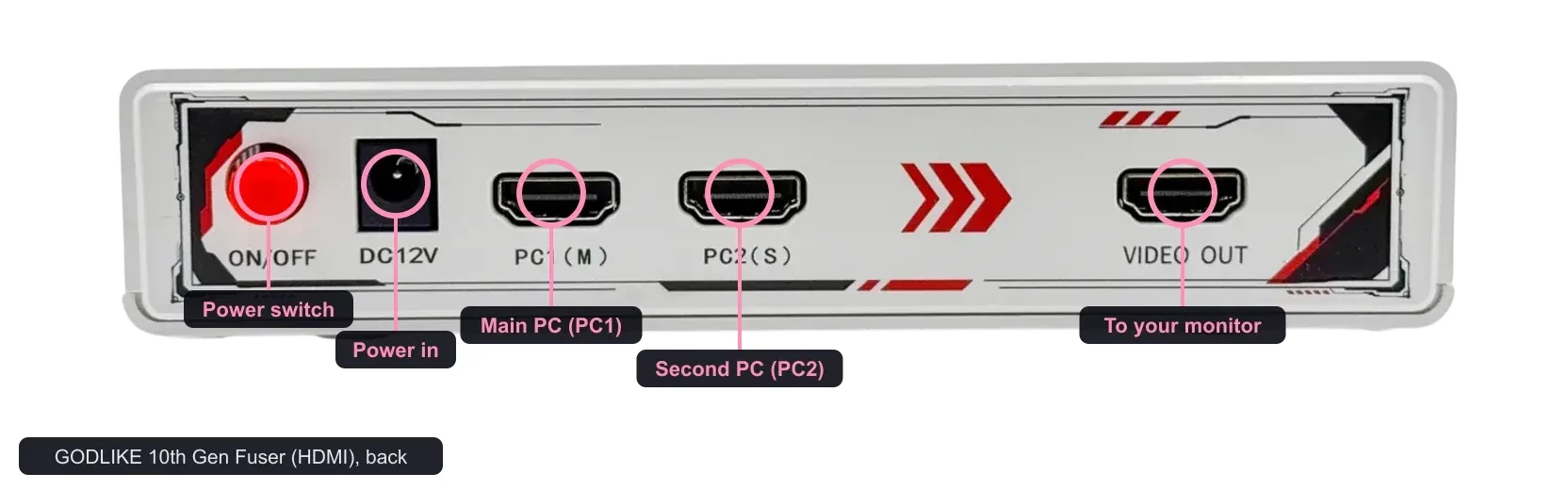
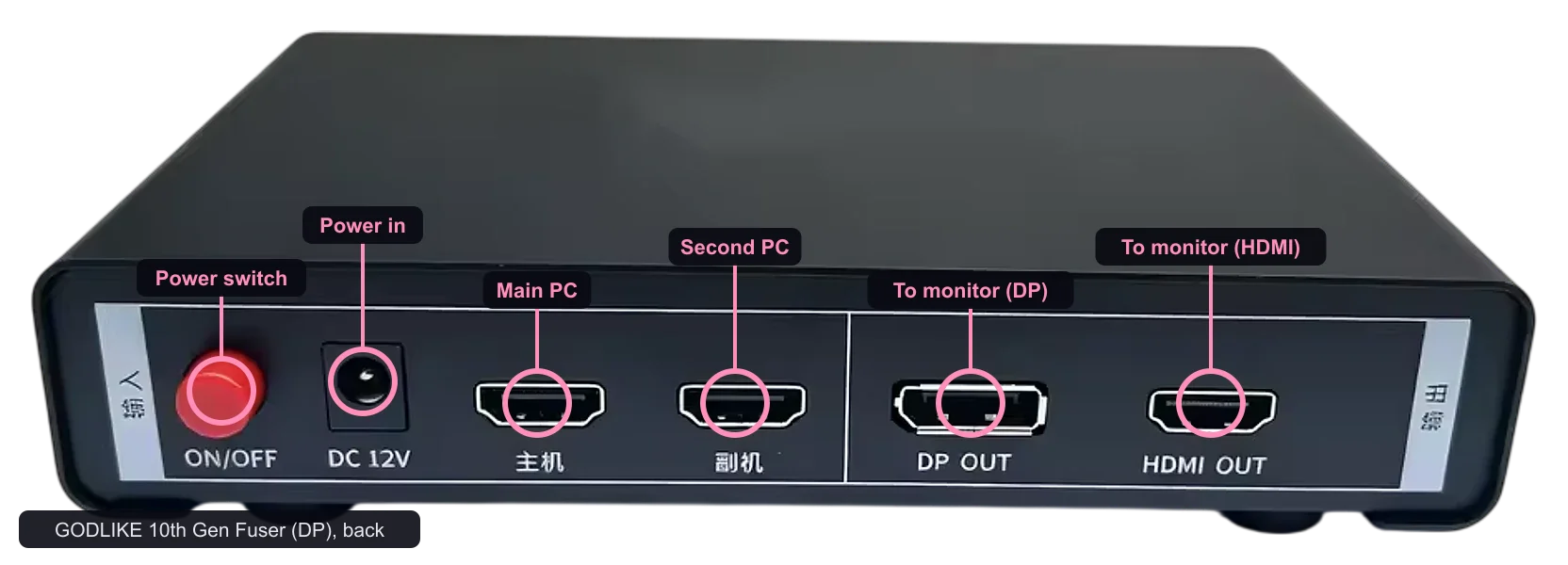
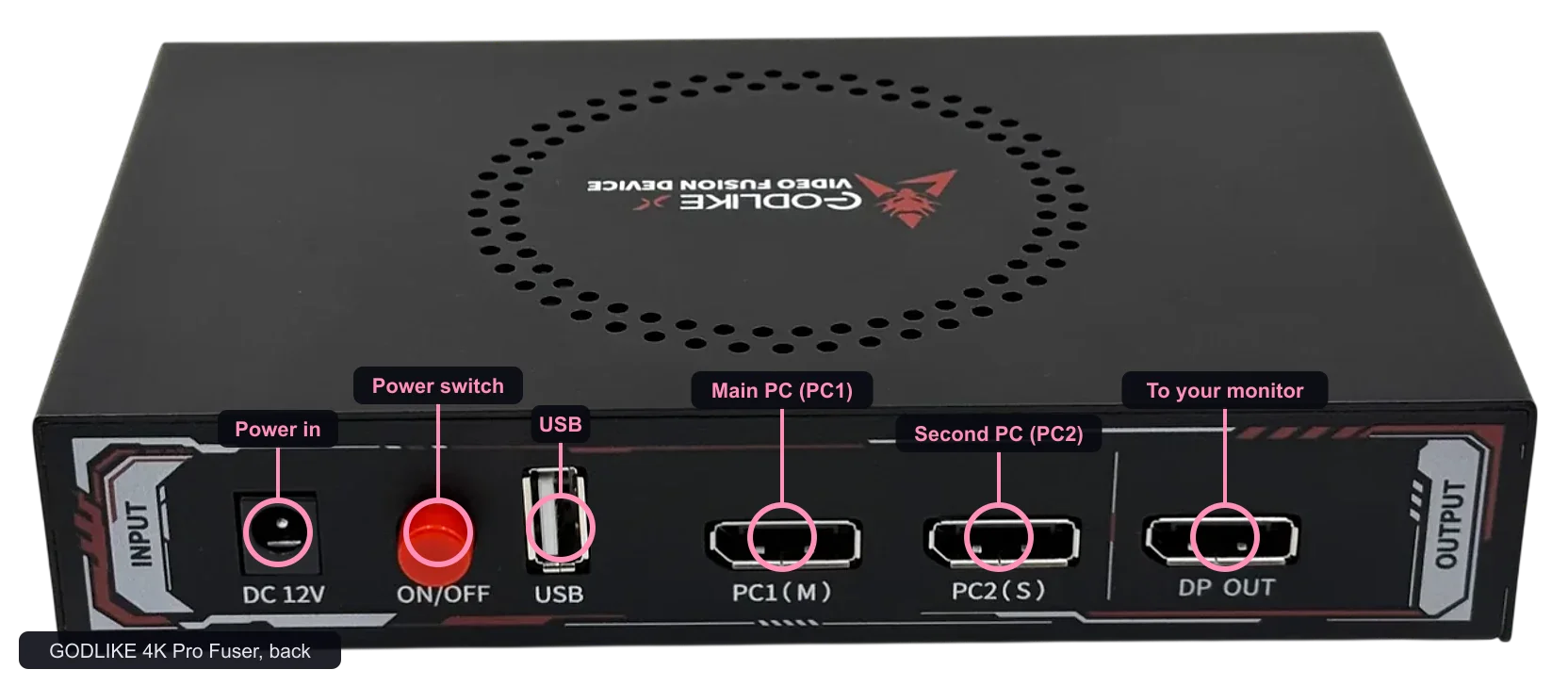
- メインPC をメイン入力へ。グラフィックカードから、内蔵グラフィックスを使っているならマザーボードからつなぎます。
- 2台目のPC をサブ入力へ。
2つを逆にすると、ゲームが上に来てしまい、フューザーが壊れているように見えます。 - 出力をモニターへ。
DP モデルでは HDMI と DisplayPort の出力を同時に使えます。 - 電源は最後につないでから、電源を入れます。
両方のPCを同じ設定にする
両方のPCを同じ解像度とリフレッシュレートに設定し、フューザーが対応しているモードにしてください。それぞれのPCで 設定、システム、ディスプレイ を開き、ディスプレイの解像度 を設定します。次に ディスプレイの詳細設定 を開き、リフレッシュ レートの選択 の横でレートを選びます。Windows 10 では ディスプレイの詳細設定 から リフレッシュ レート です。Windows は、グラフィックスと接続先の画面が対応しているレートしか表示しません。2台目のPC で欲しいレートがなければ、その出力からは出せません。
2台目のPC のデスクトップ背景も真っ黒にしてください(設定、個人用設定、背景、単色)。フューザーでは黒が透明になり、ほとんどのソフトは黒の上にオーバーレイを描きます。なので、ゲーム画面の上にはオーバーレイだけが表示されます。

10th Gen モデルでは EDID がパススルーされます。各グラフィックカードが実際のモニターを認識して通常のモードを出すので、ほかに設定することはありません。4K Pro の商品情報にはどちらの記載もありません。
モードを選ぶ
- リモコンを使うか、DP モデルと 4K Pro なら本体のボタンを使います。GODLIKE は全モデルで同じリモコンを使っているので、本体が対応していないモードのボタンもあります(10th Gen での 4K PRO の列など)。ビデオフューザーにあるモデルのリストからモードを選んでください。
- 何も映らなければ、低めのモードから始めて上げていきます。DP モデルではモードの切り替えに10秒ほどかかります。古い世代では40秒以上かかっていました。
- チャンネルを切り替えてそれぞれの映像を単独で確認してから、合成に戻します。
映らない場合
次の順番で試してください:
映らないモードの原因は、そのモードに対応していないケーブル、途中に入っているアダプター、またはモニターやグラフィックカードが受け付けないモードであることが多いです。
最終チェック
復旧の手順を試しても映らない場合は、Discord でチケットを作成し、フューザーのモデル、モニター、試しているモードを教えてください。
アカウントは不要です。どんな記事を増やすかの参考にします。