

Configurazione e collegamenti del video fuser GODLIKE
Video fuser ti dice quale modello va bene per il tuo monitor. I tre si collegano in modo un po' diverso, quindi prima trova il tuo nella tabella.
Prima di iniziare
Di cosa ha bisogno ogni modello
| 10th Gen HDMI | 10th Gen DP | 4K Pro | |
|---|---|---|---|
| PC principale e secondo computer si collegano con | HDMI | HDMI | DisplayPort |
| Il monitor si collega con | HDMI | HDMI, DisplayPort, o entrambi insieme | DisplayPort |
| Cavi nella confezione | 2 HDMI | 2 HDMI | 2 DisplayPort |
| Cavo necessario per le modalità massime | HDMI 18 Gbps | HDMI Ultra High Speed 48 Gbps per 1440p a 165Hz | DP8K certificato VESA |
| Alimentazione | Alimentatore 12V 2A incluso nella confezione | Alimentatore 12V incluso nella confezione | Alimentatore 12V 2A incluso nella confezione, spina US, adattatore per spina EU incluso |
| Grafica del secondo computer | Qualsiasi che possa mandare la tua modalità via HDMI | Qualsiasi che possa mandare la tua modalità via HDMI | Almeno una AMD RX 470, NVIDIA RTX 2060 o Radeon 780M |
| Controlli | Solo telecomando | Telecomando e tasti sul dispositivo | Telecomando e tasti frontali |
Se il secondo computer ha solo uscite DisplayPort o USB-C, un modello 10th Gen ha bisogno di un adattatore su quell'ingresso. Sopra i 1080p a 144Hz deve essere attivo. Ottenere HDMI da un computer DisplayPort ti dice quale tipo prendere.
Collegalo
Gli ingressi sono indicati sul retro del dispositivo. Sul modello HDMI e sul 4K Pro, PC1 (M) è il PC principale e PC2 (S) è il secondo computer. Sul modello DP sono scritti in cinese: 主机 per il PC principale e 副机 per il secondo. L'uscita verso il monitor è indicata come VIDEO OUT sul modello HDMI, HDMI OUT e DP OUT sul modello DP, e DP OUT sul 4K Pro.

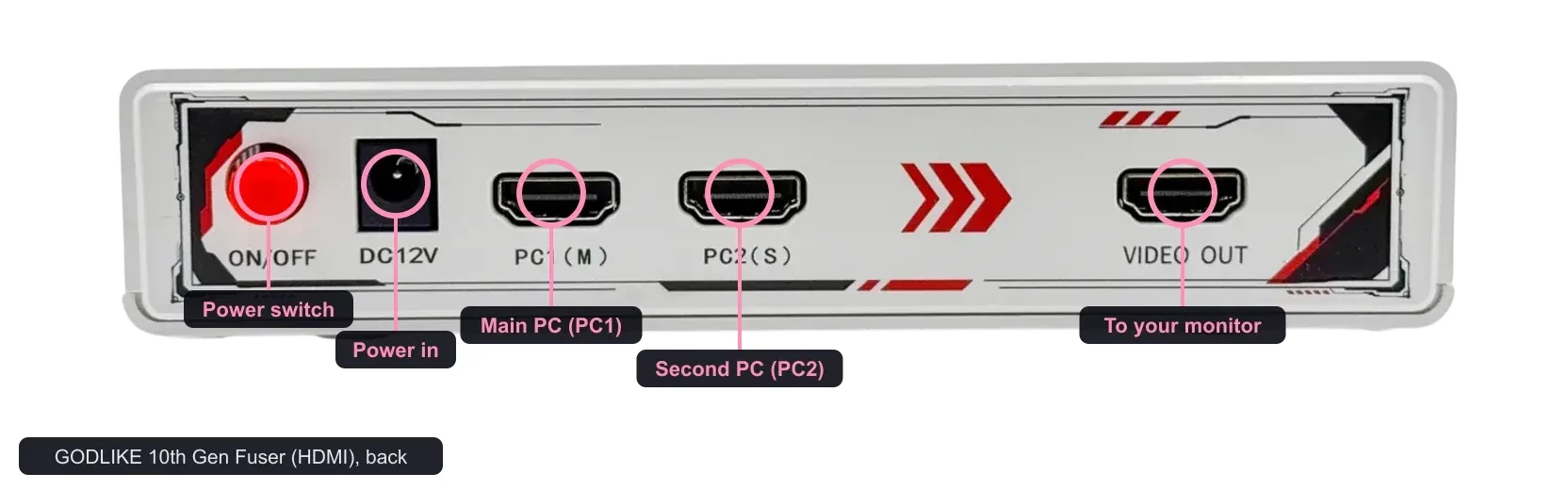
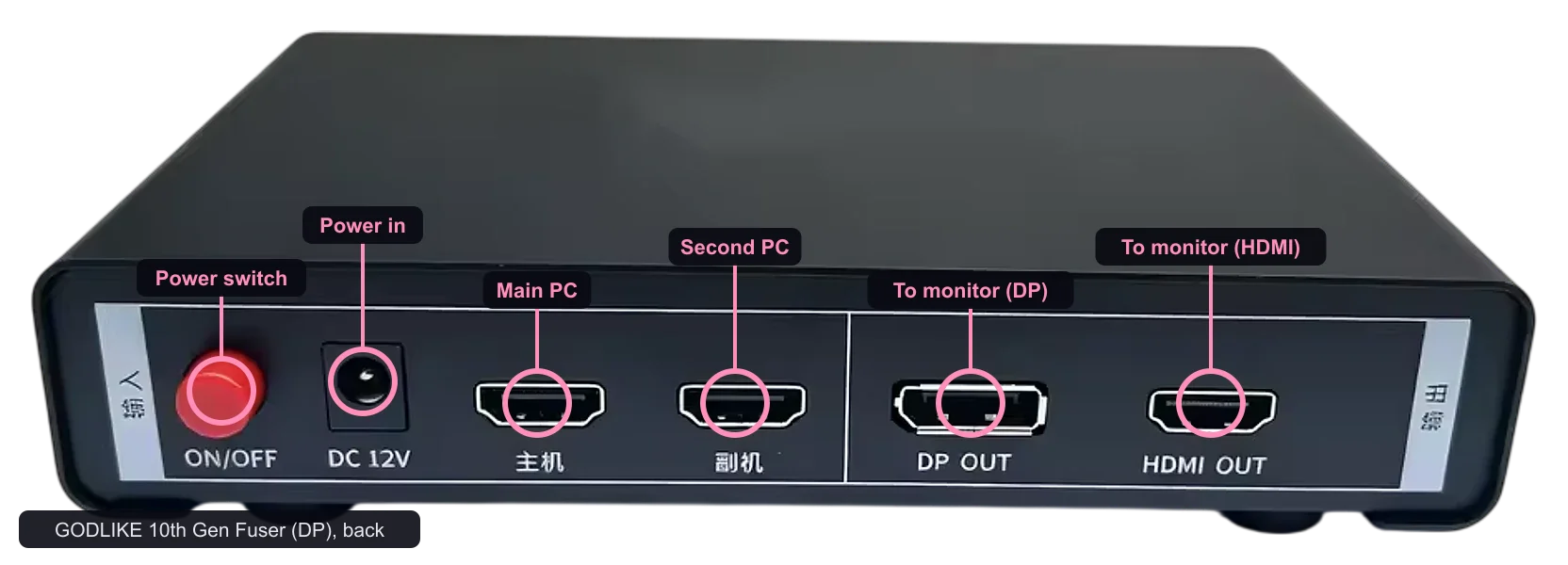
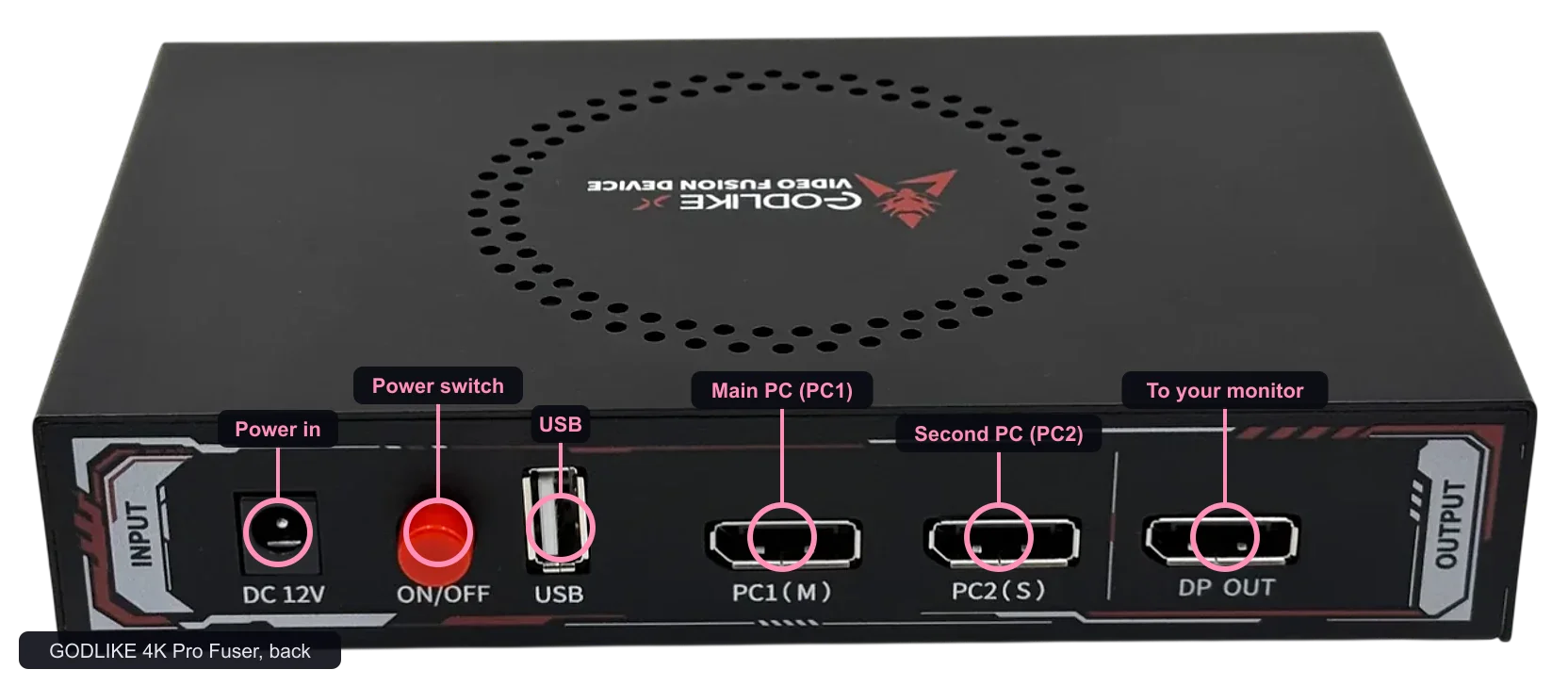
- PC principale nell'ingresso principale, dalla scheda video, o dalla scheda madre se usi la grafica integrata.
- Secondo computer nel secondo ingresso.
Se li inverti, il gioco finisce sopra e sembra che il fuser sia rotto. - Uscita al monitor.
Sul modello DP puoi usare le uscite HDMI e DisplayPort insieme. - Alimentazione per ultima, poi accendi.
Imposta entrambi i computer allo stesso modo
Imposta entrambi i computer sulla stessa risoluzione e frequenza di aggiornamento, e che sia una modalità supportata dal tuo fuser. Su ogni computer apri Impostazioni, Sistema, Schermo e imposta Risoluzione dello schermo. Poi apri Schermo avanzato e scegli la frequenza accanto a Scegli una frequenza di aggiornamento. Su Windows 10 è Impostazioni schermo avanzate, poi Frequenza di aggiornamento. Windows mostra solo le frequenze supportate dalla tua grafica e dallo schermo dall'altra parte. Se sul secondo computer manca la frequenza che vuoi, non può mandarla da quell'uscita.
Imposta anche lo sfondo del desktop del secondo computer su nero pieno (Impostazioni, Personalizzazione, Sfondo, Tinta unita). Sul fuser il nero è trasparente, e la maggior parte dei software disegna l'overlay su nero. Così sopra il gioco si vede solo l'overlay.

Sui modelli 10th Gen l'EDID passa attraverso. Ogni scheda video vede il tuo vero monitor e offre le sue modalità normali, quindi non c'è altro da configurare. La scheda del 4K Pro non dice niente in merito.
Scegli la modalità
- Usa il telecomando, o i tasti sul dispositivo nel modello DP e nel 4K Pro. GODLIKE usa lo stesso telecomando per tutti i modelli, quindi ha tasti per modalità che il tuo dispositivo potrebbe non supportare (la riga 4K PRO su un 10th Gen). Scegli una modalità dalla lista del tuo modello in Video fuser.
- Parti da una modalità più bassa se non compare niente, poi sali. Un cambio di modalità richiede circa dieci secondi sul modello DP. Le generazioni precedenti ci mettevano quaranta secondi o più.
- Cambia canale per controllare ogni immagine da sola, poi torna alla fusione.
Se non c'è immagine
Segui questi passi in ordine:
Una modalità che non si attiva spesso dipende da un cavo non adatto, da un adattatore sul percorso, o da una modalità che il monitor o la scheda video non accettano.
Controllo finale
Se dopo i passi di ripristino ancora non c'è immagine, apri un ticket sul nostro Discord e dicci il modello del tuo fuser, il tuo monitor e la modalità che stai provando.
Non serve un account. Ci dice di cosa scrivere di più.