

Installation et branchement d'un video fuser GODLIKE
Les video fusers dit quel modèle convient à ton écran. Les trois se branchent un peu différemment, donc trouve d'abord le tien dans le tableau.
Avant de commencer
Ce qu'il faut à chaque modèle
| 10th Gen HDMI | 10th Gen DP | 4K Pro | |
|---|---|---|---|
| Le PC principal et le deuxième ordinateur se branchent en | HDMI | HDMI | DisplayPort |
| Ton écran se branche en | HDMI | HDMI, DisplayPort, ou les deux à la fois | DisplayPort |
| Câbles dans la boîte | 2 HDMI | 2 HDMI | 2 DisplayPort |
| Câble requis pour les modes max | HDMI 18 Gbps | HDMI Ultra High Speed 48 Gbps pour du 1440p à 165Hz | DP8K certifié VESA |
| Alimentation | Adaptateur 12V 2A fourni | Adaptateur 12V fourni | Adaptateur 12V 2A fourni, prise US, adaptateur de prise EU inclus |
| Carte graphique du deuxième ordinateur | N'importe laquelle qui peut envoyer ton mode en HDMI | N'importe laquelle qui peut envoyer ton mode en HDMI | Au moins une AMD RX 470, une NVIDIA RTX 2060 ou une Radeon 780M |
| Commandes | Télécommande uniquement | Télécommande et boutons sur le boîtier | Télécommande et boutons en façade |
Si ton deuxième ordinateur n'a qu'une sortie DisplayPort ou USB-C, un modèle 10th Gen demande un adaptateur sur cette entrée. Au-dessus du 1080p à 144Hz, il doit être actif. Sortir du HDMI d'un ordinateur en DisplayPort dit quel type prendre.
Branche-le
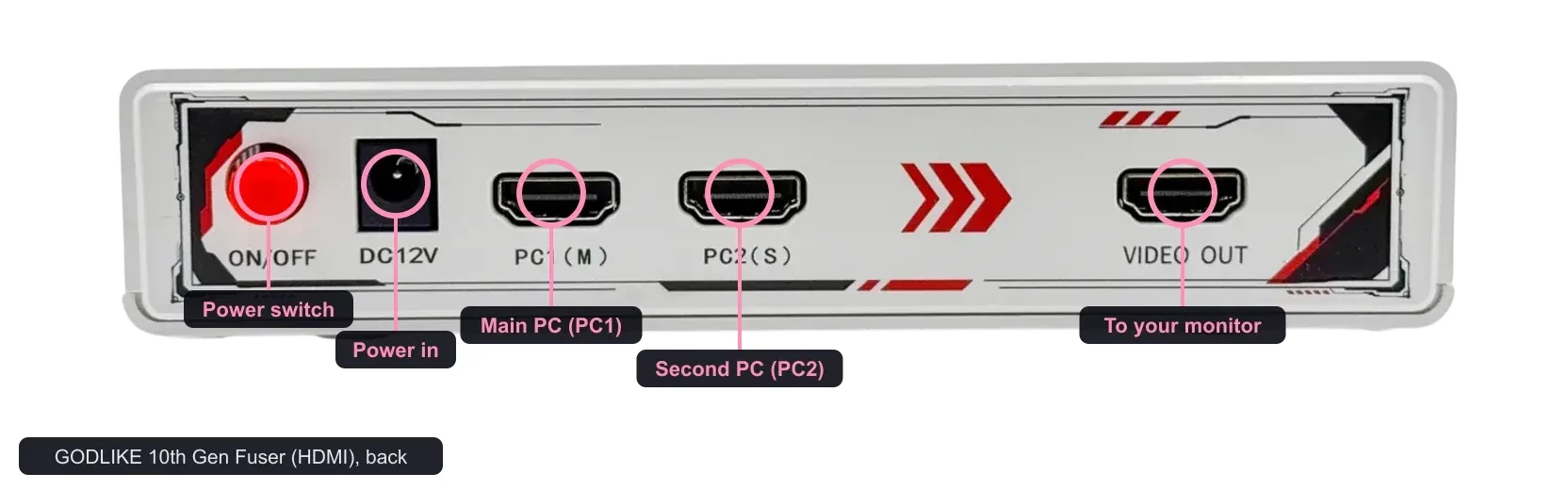
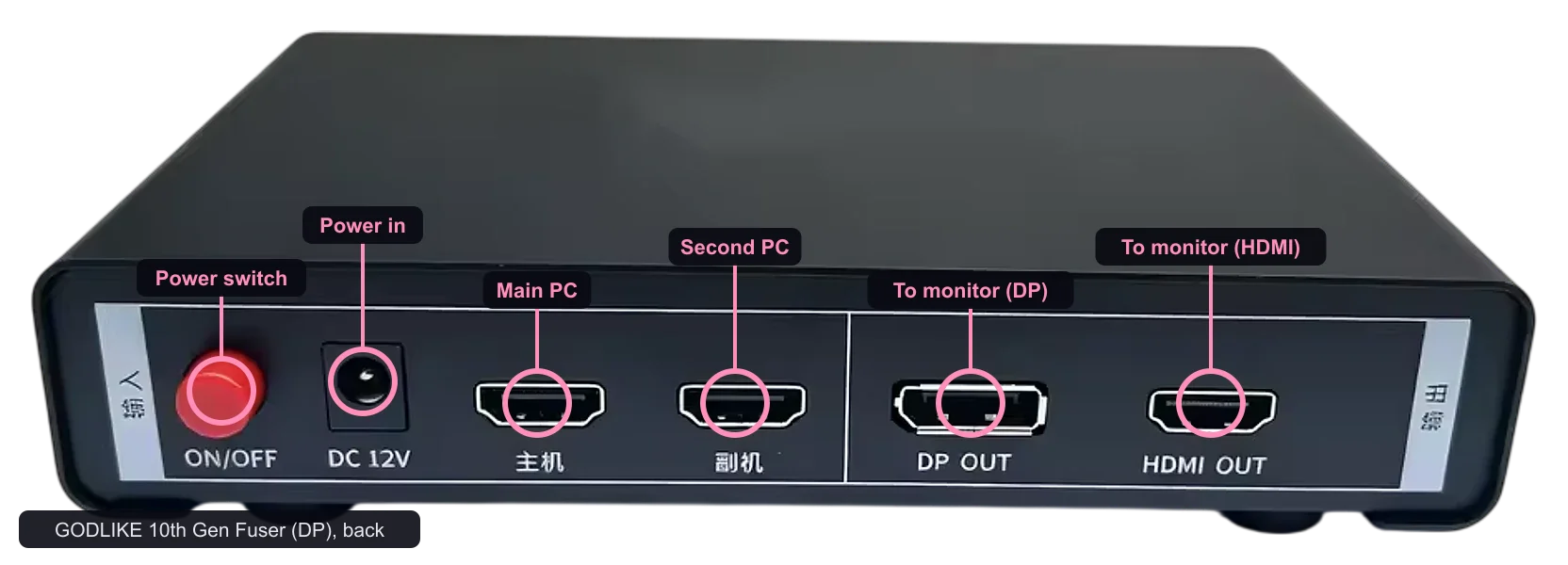
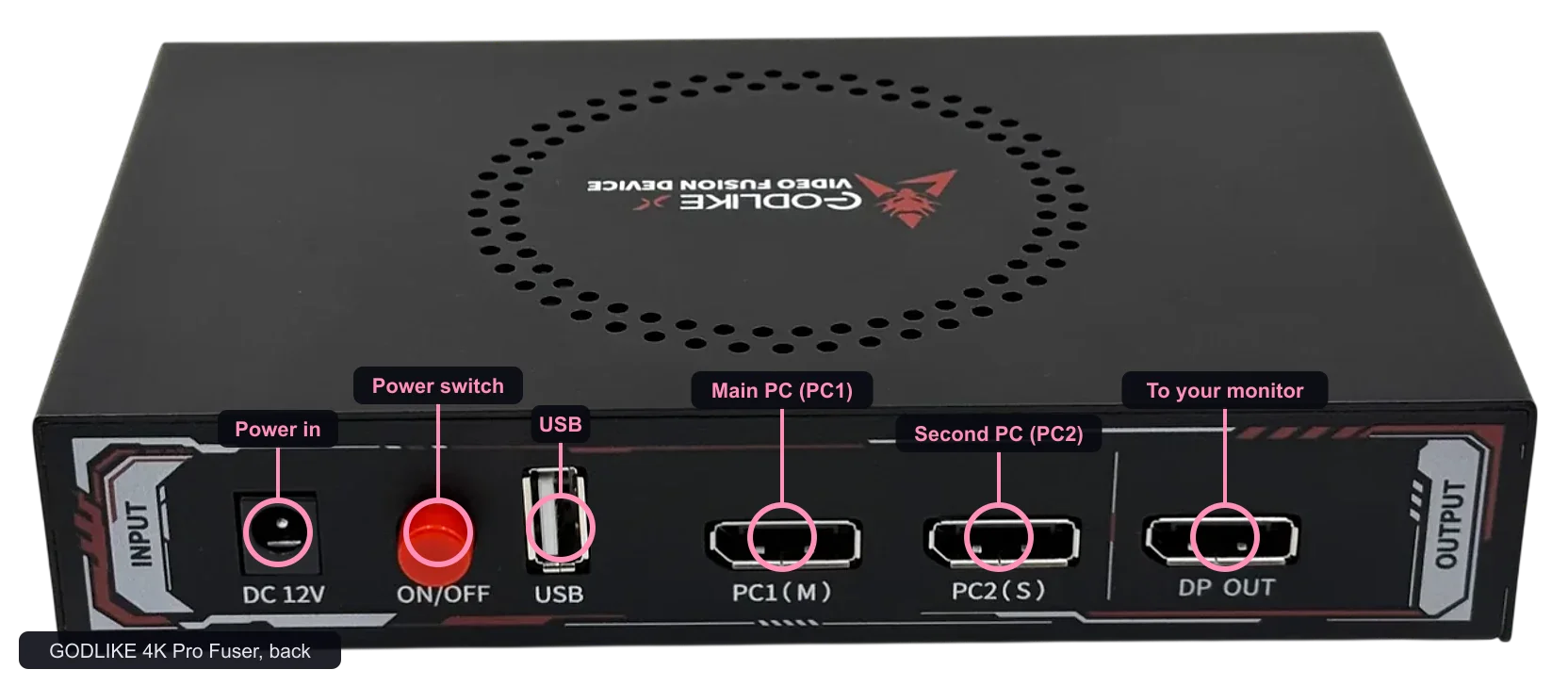
Les entrées sont marquées à l'arrière du boîtier. Sur le modèle HDMI et le 4K Pro, PC1 (M) est le PC principal et PC2 (S) le deuxième ordinateur. Sur le modèle DP, c'est écrit en chinois : 主机 pour le PC principal et 副机 pour le deuxième. La sortie vers ton écran est marquée VIDEO OUT sur le modèle HDMI, HDMI OUT et DP OUT sur le modèle DP, et DP OUT sur le 4K Pro.

- Le PC principal sur l'entrée principale, depuis la carte graphique, ou depuis la carte mère si tu utilises la partie graphique intégrée.
- Le deuxième ordinateur sur la deuxième entrée.
Si tu inverses les deux, le jeu se retrouve par-dessus et on dirait que le fuser est cassé. - La sortie vers ton écran.
Sur le modèle DP, tu peux utiliser les sorties HDMI et DisplayPort en même temps. - L'alimentation en dernier, puis allume.
Règle les deux ordinateurs pareil
Règle les deux ordinateurs sur la même résolution et le même taux de rafraîchissement, et choisis un mode que ton fuser prend en charge. Sur chaque ordinateur, ouvre Paramètres, Système, Écran et règle la Résolution d'affichage. Ensuite ouvre Affichage avancé et choisis le taux à côté de Choisir une fréquence d'actualisation. Sur Windows 10, c'est Paramètres d'affichage avancés, puis Taux de rafraîchissement. Windows n'affiche que les taux pris en charge par ta carte graphique et l'écran à l'autre bout. Si le taux que tu veux manque sur le deuxième ordinateur, il ne peut pas l'envoyer depuis cette sortie.
Mets aussi le fond d'écran du deuxième ordinateur en noir uni (Paramètres, Personnalisation, Arrière-plan, Couleur unie). Le noir est transparent sur le fuser, et la plupart des logiciels dessinent leur overlay sur du noir. Donc seul l'overlay s'affiche par-dessus ton jeu.

Sur les modèles 10th Gen, l'EDID passe à travers. Chaque carte graphique voit ton vrai écran et propose ses modes normaux, donc il n'y a rien d'autre à configurer. La fiche du 4K Pro ne dit rien là-dessus.
Choisis le mode
- Utilise la télécommande, ou les boutons sur le boîtier pour le modèle DP et le 4K Pro. GODLIKE utilise la même télécommande pour tous ses modèles, donc elle a des boutons pour des modes que ton boîtier ne fait peut-être pas (la ligne 4K PRO sur un 10th Gen). Choisis un mode dans la liste de ton modèle dans Les video fusers.
- Commence par un mode plus bas si rien ne s'affiche, puis monte. Un changement de mode prend environ dix secondes sur le modèle DP. Les générations précédentes prenaient quarante secondes ou plus.
- Change de canal pour vérifier chaque image séparément, puis reviens à la fusion.
S'il n'y a pas d'image
Suis ces étapes dans l'ordre :
Un mode qui ne s'affiche pas, c'est souvent un câble qui n'est pas prévu pour, un adaptateur sur le chemin, ou un mode que ton écran ou ta carte graphique n'accepte pas.
Vérification finale
S'il n'y a toujours pas d'image après les étapes de récupération, ouvre un ticket sur notre Discord et dis-nous le modèle de ton fuser, ton écran et le mode que tu essaies.
Pas besoin de compte. Ça nous dit sur quoi écrire plus.