

Setup y cableado del fusor de vídeo GODLIKE
Fusores de vídeo dice qué modelo encaja con tu monitor. Los tres se cablean un poco distinto, así que busca el tuyo en la tabla primero.
Antes de empezar
Lo que necesita cada modelo
| 10th Gen HDMI | 10th Gen DP | 4K Pro | |
|---|---|---|---|
| El PC principal y el segundo ordenador se conectan con | HDMI | HDMI | DisplayPort |
| Tu monitor se conecta con | HDMI | HDMI, DisplayPort, o los dos a la vez | DisplayPort |
| Cables en la caja | 2 HDMI | 2 HDMI | 2 DisplayPort |
| Certificación del cable para los modos más altos | HDMI de 18 Gbps | HDMI Ultra High Speed de 48 Gbps para 1440p a 165Hz | DP8K con certificación VESA |
| Alimentación | Adaptador de 12V 2A de su caja | Adaptador de 12V de su caja | Adaptador de 12V 2A de su caja, enchufe de EE. UU., adaptador de enchufe europeo incluido |
| Gráfica del segundo ordenador | Cualquiera que pueda sacar tu modo por HDMI | Cualquiera que pueda sacar tu modo por HDMI | Como mínimo una AMD RX 470, una NVIDIA RTX 2060 o una Radeon 780M |
| Controles | Solo mando | Mando y botones en la unidad | Mando y botones frontales |
Si tu segundo ordenador solo tiene salida DisplayPort o USB-C, un modelo 10th Gen necesita un adaptador en esa entrada. Por encima de 1080p a 144Hz tiene que ser uno activo. Sacar HDMI de un ordenador con DisplayPort dice qué tipo conseguir.
Cabléalo
Las entradas están marcadas en la parte trasera de la caja. En el modelo HDMI y en el 4K Pro, PC1 (M) es el PC principal y PC2 (S) es el segundo ordenador. En el modelo DP están escritas en chino: 主机 para el PC principal y 副机 para el segundo. La salida a tu monitor está marcada VIDEO OUT en el modelo HDMI, HDMI OUT y DP OUT en el modelo DP, y DP OUT en el 4K Pro.

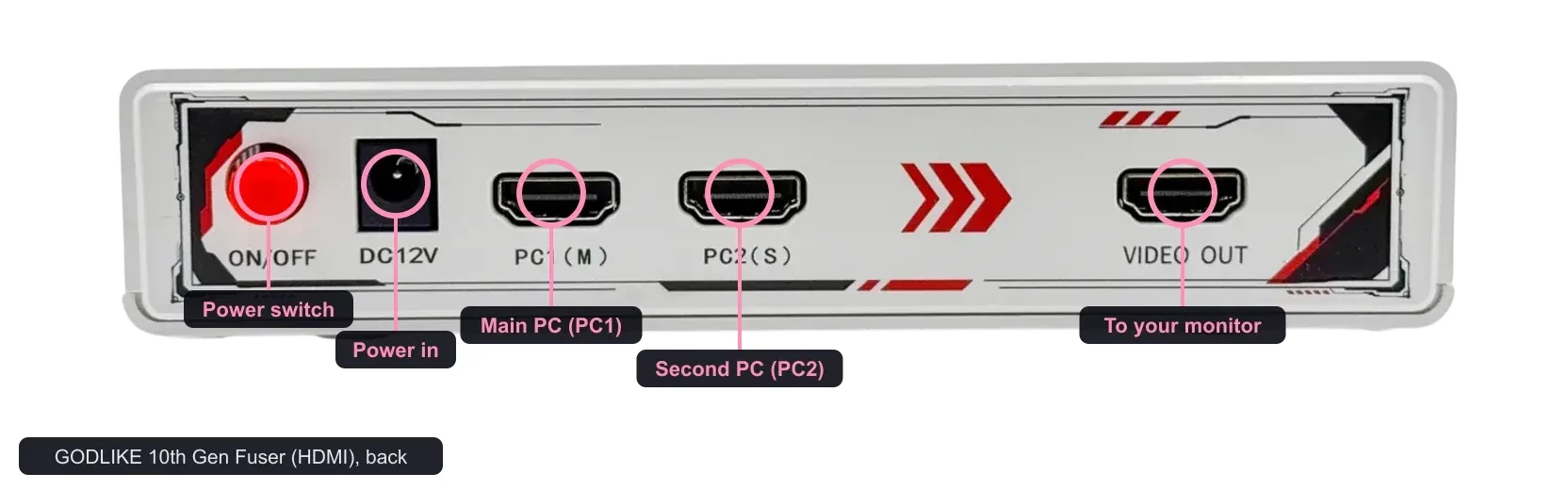
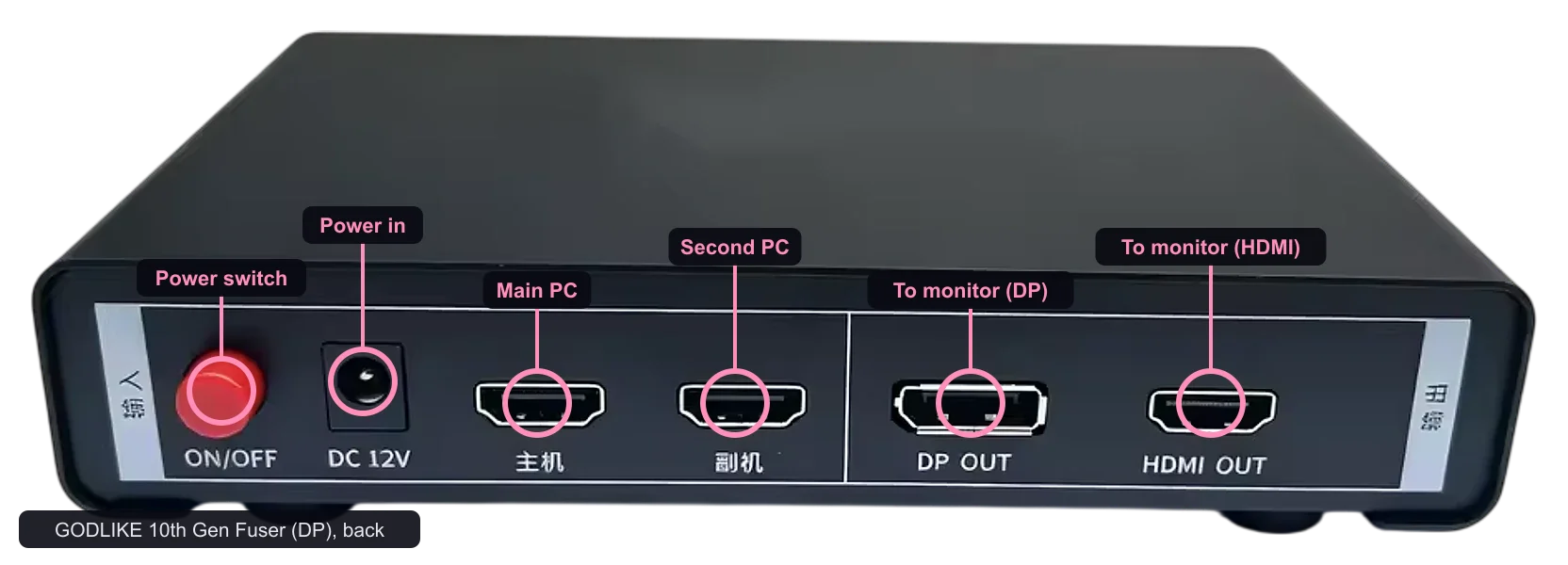
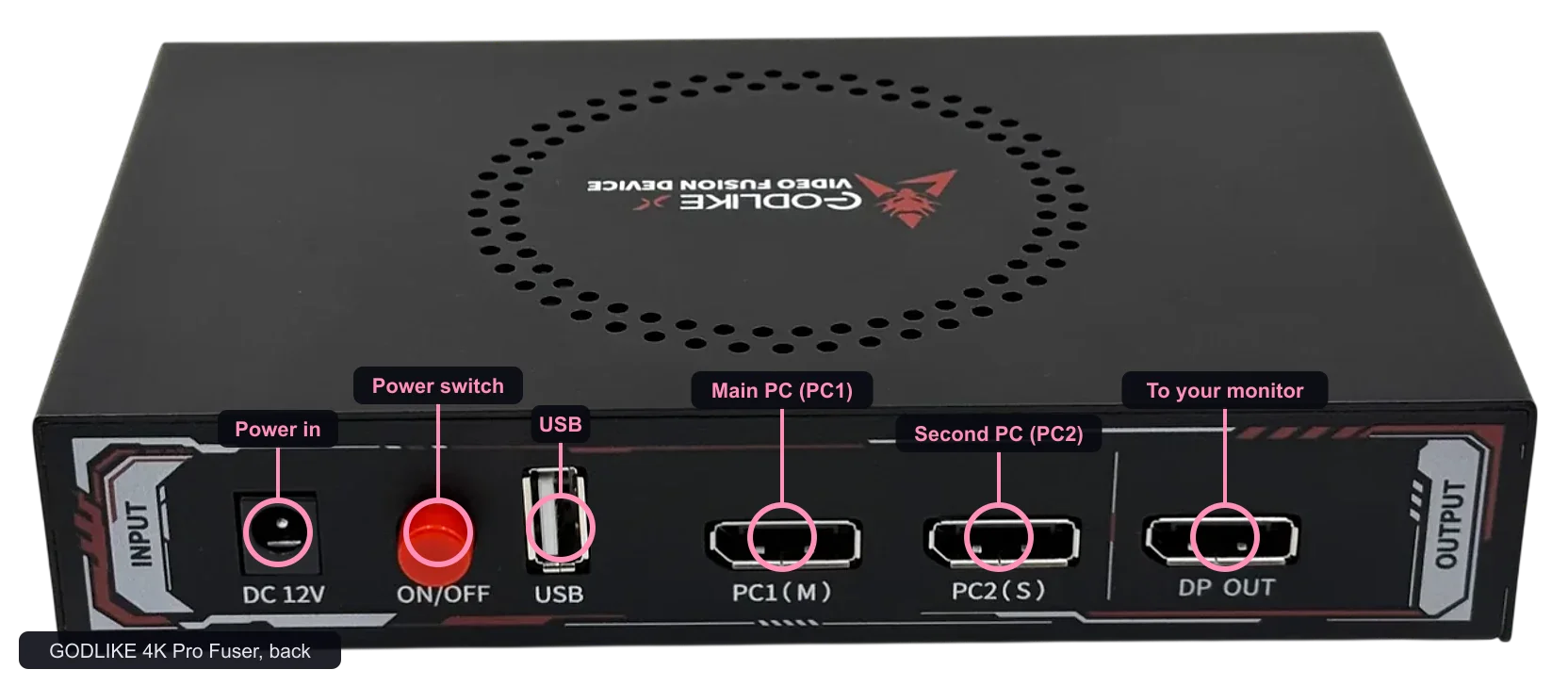
- PC principal a la entrada principal, desde la gráfica, o desde la placa base si usas la gráfica integrada.
- Segundo ordenador a la segunda entrada.
Si los cambias, el juego acaba encima y parece que el fusor está roto. - Salida a tu monitor.
En el modelo DP puedes usar la salida HDMI y la DisplayPort a la vez. - La corriente al final, y luego enciéndelo.
Pon los dos ordenadores igual
Pon los dos ordenadores a la misma resolución y frecuencia, y que sea un modo que admita tu fusor. En cada ordenador, abre Configuración, Sistema, Pantalla y ajusta Resolución de pantalla. Luego abre Pantalla avanzada y elige la frecuencia junto a Elegir una frecuencia de actualización. En Windows 10 es Configuración de pantalla avanzada, y luego Frecuencia de actualización. Windows solo muestra las frecuencias que admiten tu gráfica y la pantalla del otro extremo. Si en el segundo ordenador falta la frecuencia que quieres, no puede sacarla por esa salida.
Pon también el fondo de escritorio del segundo ordenador en negro liso (Configuración, Personalización, Fondo, Color sólido). El negro es transparente en el fusor, y la mayoría del software dibuja su overlay sobre negro. Así solo se ve el overlay encima de tu juego.

En los modelos 10th Gen el EDID pasa. Cada gráfica ve tu monitor real y ofrece sus modos normales, así que no hay nada más que configurar. La ficha del 4K Pro no dice nada en ningún sentido.
Elige el modo
- Usa el mando, o los botones de la unidad en el modelo DP y el 4K Pro. GODLIKE usa el mismo mando para todos sus modelos, así que tiene botones para modos que tu caja puede no hacer (la fila 4K PRO en un 10th Gen). Elige un modo de la lista de tu modelo en Fusores de vídeo.
- Empieza con un modo más bajo si no sale nada, y luego sube. Un cambio de modo tarda unos diez segundos en el modelo DP. Las generaciones anteriores tardaban cuarenta segundos o más.
- Cambia de canal para revisar cada imagen por separado, y luego vuelve a la fusión.
Si no hay imagen
Ve por estos pasos en orden:
Un modo que no sale suele ser un cable que no está certificado para él, un adaptador por medio, o un modo que tu monitor o tu gráfica no aceptan.
Comprobación final
Si sigue sin haber imagen después de los pasos de recuperación, abre un ticket en nuestro Discord y dinos tu modelo de fusor, tu monitor y el modo que estás probando.
No necesitas cuenta. Nos dice de qué escribir más.