
这里的每个办法都在副机上做, 除非写着要换主机上的线。
在下面找到你遇到的情况。设置本身在 FERRUM 设置 里。
鼠标在主机上不能用,或者 Utility 里没有
- 用主板上的口。
FERRUM 左边的线插主机背面的 USB 口,不要插机箱前面或顶部。 - 换一根 USB-C 线。
测试 FERRUM 的 USB 线 能找出坏的那根。
软件动不了鼠标
要看你的软件是怎么连的。
- 即插即用,不用 Utility。
你的软件直接和 FERRUM 的芯片通信。把它设成 FERRUM 的 Silicon Labs CP210x COM 口。号码可以在设备管理器的 端口 (COM 和 LPT) 下面看到。这种方式只接受 115200 波特率下的基础鼠标命令。 - 通过 Ferrum Utility。
把软件设成 Serial API 标签页上的端口,并检查 Misc 标签页是不是显示 Backend Status: Connected 。如果显示 Disconnected,看下面。
把软件连到 FERRUM 里有 COM 和 Net 的设置。
Backend Status: Disconnected
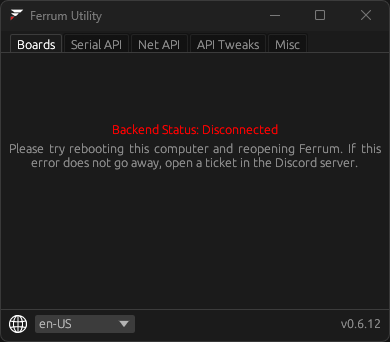
- 重启副机,再打开 Ferrum。程序自己也会这么提示。
- 还是 Disconnected?安装 Microsoft .NET Framework 2.0,然后重启。在 Windows 10 和 11 上它包含在 .NET Framework 3.5 里:打开 启用或关闭 Windows 功能 ,勾选 .NET Framework 3.5 (包括 .NET 2.0 和 3.0) ,点确定。FERRUM 团队也给了 Microsoft 的 .NET 2.0 下载 链接。
- 还是 Disconnected?运行
C:\Program Files\Ferrum\ferrum-uninstaller.exe,然后用 FERRUM 的安装工具 重新安装 Ferrum Utility。 - 如果还是显示 Disconnected,开个工单。
软件点击太早
有的软件移动鼠标后马上点击,点击比移动先到。打开 Misc 标签页,调高 Added Input Latency (ms) 。有的软件设成 5.0 ms 效果更好。
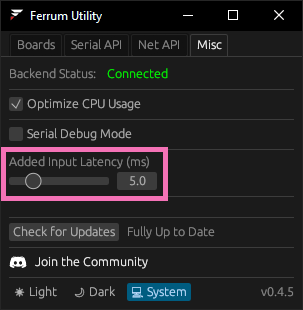
这张图来自旧版 Utility。如果你在自己的 Misc 标签页找不到这个设置,在工单里问。
还是卡住
在我们的 Discord 开个工单(怎么开)。告诉我们 Boards 和 Misc 标签页显示什么,以及你用的是什么软件。
这篇有帮助吗?
不需要账号,这能告诉我们多写哪些内容。