
Buradaki her düzeltme ikinci PC'nde yapılır, ana PC'nde bir kabloyu taşımanı söylemediği sürece.
Kurulumun kendisi için FERRUM kurulumu sayfasına git.
Fare ana PC'de çalışmıyor ya da Utility'de yok
- Anakart üzerindeki bir port kullan.
FERRUM'un soldaki kablosu ana PC'nin arkasındaki bir USB portuna girer, kasanın ön ya da üst portuna değil. - Başka bir USB-C kablosu dene.
Bozuk olanı FERRUM için USB kablolarını test etmek ile bul. - İki PC'de de soğuk başlatma yap.
İkisini de kapat, fişlerini çek, her birinin güç düğmesini 15 saniye basılı tut, sonra aç (soğuk başlatma).
Yazılım fareyi hareket ettirmiyor
Yazılımının nasıl bağlandığına bağlı.
- Plug and play, Utility olmadan.
Yazılımın doğrudan FERRUM'un çipiyle konuşur, o yüzden onu FERRUM'un Silicon Labs CP210x COM portuna ayarla, bunu Aygıt Yöneticisi'nde Ports (COM & LPT) altında görebilirsin. Bu yol 115200 baud'da sadece temel fare komutlarını alır. - Ferrum Utility üzerinden.
Yazılımını Serial API sekmesindeki porta ayarla ve Misc sekmesinin Backend Status: Connected dediğinden emin ol. Disconnected diyorsa aşağıya bak.
COM ve Net ayarları Yazılımını FERRUM'a bağlamak sayfasında.
Backend Status: Disconnected
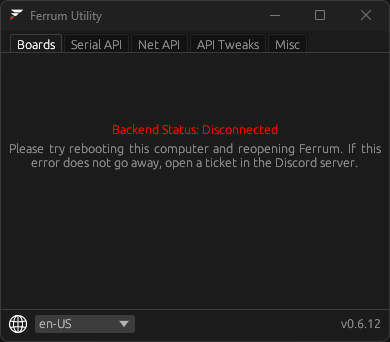
- İkinci PC'ni yeniden başlat ve Ferrum'u tekrar aç.
- Hâlâ Disconnected diyorsa Microsoft .NET Framework 2.0 kur ve yeniden başlat. Windows 10 ve 11'de .NET Framework 3.5 ile geliyor. Turn Windows features on or off'u aç, .NET Framework 3.5 (includes .NET 2.0 and 3.0)'u işaretle ve OK'e bas. FERRUM'un ekibi ayrıca Microsoft'un .NET 2.0 indirmesini linkliyor.
- Hâlâ Disconnected ise
C:\Program Files\Ferrum\ferrum-uninstaller.exedosyasını çalıştır, sonra Ferrum Utility'yi FERRUM'un kurulum aracı ile tekrar kur. - Bundan sonra da Disconnected diyorsa ticket aç.
Yazılım çok erken tıklıyor
Bazı yazılımlar fareyi hareket ettirip hemen tıklıyor ve tıklama hareketten önce oturuyor. Misc sekmesini aç ve Added Input Latency (ms) değerini yükselt, çünkü bazı yazılımlar 5.0 ms'de daha iyi çalışıyor.
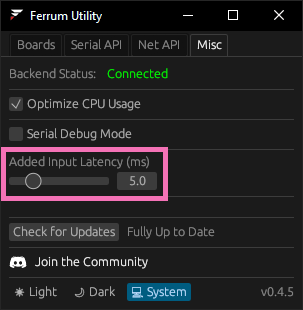
Bu resim Utility'nin eski bir sürümünden, yani Misc sekmende ayarı bulamıyorsan ticket'ta sor.
Sık sorulan sorular
- Ferrum Utility olmadan FERRUM çalışır mı?
Evet. Yazılımını FERRUM'un Silicon Labs CP210x COM portuna ayarla. Bu yol 115200 baud'da temel fare komutlarını kabul eder. - Backend Status: Disconnected nasıl düzeltilir?
İkinci PC'ni yeniden başlat ve Ferrum'u tekrar aç. Hâlâ kalıyorsa Windows özelliklerinde .NET Framework 3.5'i aç, sonra Ferrum Utility'yi yeniden kur. - Tıklamalar neden fare hareket etmeden önce oluyor?
Yazılımın hareketten hemen sonra tıklar. Misc sekmesinde Added Input Latency'yi yükselt, çünkü bazı yazılımlar 5.0 ms'de daha iyi çalışır.
Hâlâ takıldın
Discord'umuzda ticket aç (nasıl açılır) ve Boards ile Misc sekmelerinin ne gösterdiğini ve hangi yazılımı kullandığını söyle.
Bu işine yaradı mı?
Hesaba gerek yok, bu bize neyi daha çok yazmamız gerektiğini söyler.