
Toda correção aqui é feita no seu segundo PC, a menos que indique mover um cabo no seu PC principal.
Para a configuração em si, acesse configuração do FERRUM .
O mouse não funciona no PC principal, ou não aparece no Utilitário
- Use uma porta da placa-mãe.
O cabo esquerdo do FERRUM vai em uma porta USB na parte traseira do seu PC principal, não em uma porta frontal ou superior do gabinete. - Teste outro cabo USB-C.
Encontre o cabo ruim com Testando cabos USB para FERRUM. - Faça cold boot nos dois PCs.
Desligue os dois, tire-os da tomada, segure o botão de energia de cada um por 15 segundos, depois ligue-os (cold boot).
O software não move o mouse
Isso depende de como o seu software se conecta.
- Plug and play, sem o Utilitário.
Seu software conversa diretamente com o chip do FERRUM, então configure-o para a porta COM Silicon Labs FERRUM do CP210x, que você vê no Gerenciador de Dispositivos em Portas (COM e LPT). Esse modo aceita apenas comandos básicos de mouse a 115200 baud. - Pelo Utilitário Ferrum.
Configure seu software para a porta na aba Serial API, e confirme que a aba Misc mostra Status do Backend: Conectado. Se mostrar Desconectado, veja abaixo.
As configurações de COM e Net estão em Conectando seu software ao FERRUM.
Backend Status: Disconnected
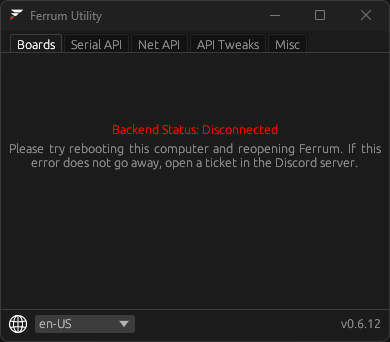
- Reinicie o seu segundo PC e abra o Ferrum novamente.
- Se ainda disser Desconectado, instale o Microsoft .NET Framework 2.0 e reinicie. No Windows 10 e 11 ele vem com o .NET Framework 3.5. Abra Ativar ou desativar recursos do Windows, marque .NET Framework 3.5 (inclui .NET 2.0 e 3.0) e pressione OK. A equipe do FERRUM também linka o download do .NET 2.0 da Microsoft.
- Se continuar Desconectado, execute o
C:\Program Files\Ferrum\ferrum-uninstaller.exee depois reinstale o Utilitário Ferrum com a ferramenta de instalação do FERRUM. - Se ainda disser Desconectado depois disso, abra um chamado.
O software clica cedo demais
Alguns softwares movem o mouse e clicam logo em seguida, e o clique cai antes do movimento. Abra a aba Misc e aumente Latência de entrada adicionada (ms), pois alguns softwares funcionam melhor com 5.0 ms.
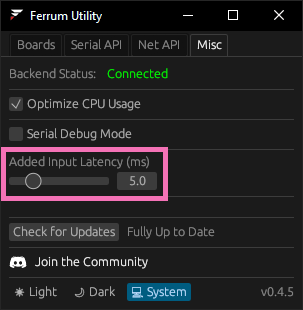
Esta imagem é de uma versão antiga do Utilitário, então se não encontrar a opção na sua aba Misc, pergunte no seu chamado.
Perguntas frequentes
- O FERRUM funciona sem a Ferrum Utility?
Sim. Configure seu software para a porta COM Silicon Labs CP210x do FERRUM. Desse jeito ele aceita comandos básicos de mouse em 115200 baud. - Como resolvo Backend Status: Disconnected?
Reinicie seu segundo PC e abra o Ferrum de novo. Se continuar, ative o .NET Framework 3.5 nos recursos do Windows e reinstale a Ferrum Utility. - Por que os cliques acontecem antes de o mouse se mover?
Seu software clica logo depois de mover. Aumente Added Input Latency na aba Misc, já que alguns softwares funcionam melhor com 5.0 ms.
Ainda travado
Abra um chamado em nosso Discord (como abrir um) e nos diga o que as abas Boards e Misc mostram e qual software você usa.
Você não precisa de conta, isso nos diz sobre o que escrever mais.