
Każde rozwiązanie tutaj robisz na drugim PC, chyba że jest napisane, żeby przełożyć kabel w głównym PC.
Znajdź niżej to, co widzisz. Sama konfiguracja jest w Konfiguracja FERRUM.
Mysz nie działa na głównym PC albo nie ma jej w Utility
- Użyj portu na płycie głównej.
Lewy kabel FERRUM idzie do portu USB z tyłu głównego PC, nie z przodu ani na górze obudowy. - Spróbuj innego kabla USB-C.
Testowanie kabli USB do FERRUM znajdzie zepsuty.
Oprogramowanie nie rusza myszą
To zależy od tego, jak łączy się twoje oprogramowanie.
- Plug and play, bez Utility.
Twoje oprogramowanie gada bezpośrednio z chipem FERRUM. Ustaw je na port COM Silicon Labs CP210x od FERRUM. Numer zobaczysz w Menedżerze urządzeń, w Porty (COM i LPT). W ten sposób bierze tylko podstawowe komendy myszy przy 115200 baud. - Przez Ferrum Utility.
Ustaw oprogramowanie na port z karty Serial API i sprawdź, czy karta Misc pokazuje Backend Status: Connected. Jeśli pokazuje Disconnected, zobacz niżej.
Łączenie oprogramowania z FERRUM ma ustawienia COM i Net.
Backend Status: Disconnected
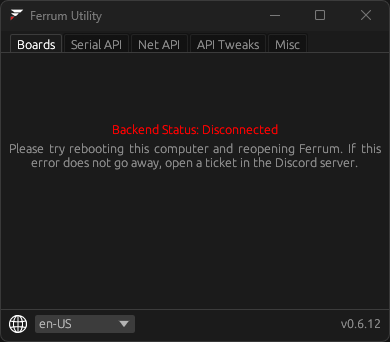
- Zrestartuj drugi PC i otwórz Ferrum ponownie. Aplikacja też ci to mówi.
- Dalej Disconnected? Zainstaluj Microsoft .NET Framework 2.0 i zrestartuj. Na Windowsie 10 i 11 jest w .NET Framework 3.5: otwórz Włącz lub wyłącz funkcje systemu Windows, zaznacz .NET Framework 3.5 (zawiera .NET 2.0 i 3.0) i kliknij OK. Ekipa FERRUM podaje też pobieranie .NET 2.0 od Microsoftu.
- Dalej Disconnected? Uruchom
C:\Program Files\Ferrum\ferrum-uninstaller.exe, a potem zainstaluj Ferrum Utility od nowa narzędziem instalacyjnym FERRUM. - Jeśli dalej pokazuje Disconnected, otwórz ticket.
Oprogramowanie klika za wcześnie
Część oprogramowania rusza myszą i od razu klika, a kliknięcie dochodzi przed ruchem. Otwórz kartę Misc i podnieś Added Input Latency (ms). Część oprogramowania działa lepiej na 5.0 ms.
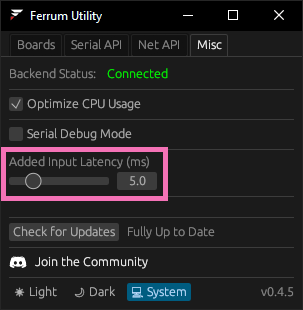
Ten obrazek jest ze starszej wersji Utility. Jeśli nie znajdziesz tego ustawienia na swojej karcie Misc, zapytaj w tickecie.
Dalej utknąłeś
Otwórz ticket na naszym Discordzie (jak go otworzyć). Napisz, co pokazują karty Boards i Misc i jakiego oprogramowania używasz.
Nie potrzebujesz konta, to mówi nam, o czym pisać więcej.