
ここの対処法はすべてセカンドPCで行います。 メインPCのケーブルを差し替えるように書いてある場合を除きます。
下から自分の症状を探してください。セットアップそのものは FERRUM のセットアップ にあります。
メインPCでマウスが動かない、または Utility に出ない
- マザーボードのポートを使う。
FERRUM の左のケーブルは、ケースの前面や上面ではなく、メインPCの背面の USB ポートに挿します。 - 別の USB-C ケーブルを試す。
FERRUM の USB ケーブルのテスト で不良ケーブルが見つかります。
ソフトがマウスを動かせない
ソフトのつなぎ方によって違います。
- Utility なしのプラグアンドプレイ。
ソフトが FERRUM のチップと直接やり取りします。ソフトで FERRUM の Silicon Labs CP210x の COM ポートを選んでください。番号はデバイスマネージャーの ポート (COM と LPT) で確認できます。この方法では、115200 ボーの基本的なマウスコマンドしか使えません。 - Ferrum Utility 経由。
ソフトで Serial API タブのポートを選び、 Misc タブに Backend Status: Connected と出ているか確認してください。Disconnected なら下を見てください。
ソフトを FERRUM につなぐ に COM と Net の設定があります。
Backend Status: Disconnected
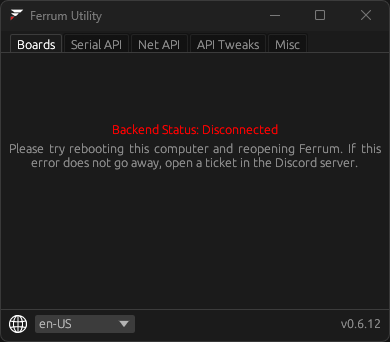
- セカンドPCを再起動して Ferrum を開き直します。アプリ自身もそう表示します。
- まだ Disconnected なら、Microsoft .NET Framework 2.0 を入れて再起動します。Windows 10 と 11 では .NET Framework 3.5 に含まれています。 Windows の機能の有効化または無効化 を開き、 .NET Framework 3.5 (.NET 2.0 および 3.0 を含む) にチェックを入れて OK を押してください。FERRUM のチームは Microsoft の .NET 2.0 ダウンロード へのリンクも出しています。
- まだ Disconnected なら、
C:\Program Files\Ferrum\ferrum-uninstaller.exeを実行してから、FERRUM のセットアップツール で Ferrum Utility を入れ直します。 - それでも Disconnected のままなら、チケットを開いてください。
ソフトのクリックが早すぎる
マウスを動かしてすぐクリックするソフトでは、動きより先にクリックが届くことがあります。 Misc タブを開いて Added Input Latency (ms) を上げてください。5.0 ms のほうがうまく動くソフトもあります。
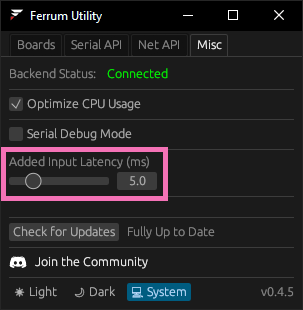
この画像は古いバージョンの Utility のものです。自分の Misc タブにこの設定が見つからなければ、チケットで聞いてください。
それでも困ったら
私たちの Discord でチケットを開いてください(開き方)。Boards タブと Misc タブの表示と、使っているソフトを教えてください。
役に立ちましたか?
アカウントは不要で、次に何を多く書くべきかの参考になります。