
Ogni soluzione qui si fa sul tuo secondo PC, a meno che non dica di spostare un cavo sul PC principale.
Trova qui sotto quello che vedi. Il setup vero e proprio è nel Setup di FERRUM.
Il mouse non funziona sul PC principale, o non è nella Utility
- Usa una porta della scheda madre.
Il cavo di sinistra di FERRUM va in una porta USB sul retro del PC principale, non davanti o sopra il case. - Prova un altro cavo USB-C.
Testare i cavi USB per FERRUM trova quello guasto.
Il software non muove il mouse
Dipende da come si collega il tuo software.
- Plug and play, senza la Utility.
Il tuo software parla direttamente con il chip di FERRUM. Impostalo sulla porta COM Silicon Labs CP210x di FERRUM. Vedi il numero in Gestione dispositivi, sotto Porte (COM e LPT). Così prende solo comandi mouse di base a 115200 baud. - Tramite la Ferrum Utility.
Imposta il tuo software sulla porta della scheda Serial API, e controlla che la scheda Misc dica Backend Status: Connected. Se dice Disconnected, guarda sotto.
Collegare il tuo software a FERRUM ha le impostazioni COM e Net.
Backend Status: Disconnected
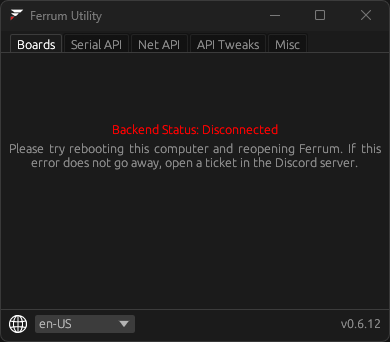
- Riavvia il secondo PC e riapri Ferrum. Te lo dice anche l'app.
- Ancora Disconnected? Installa Microsoft .NET Framework 2.0 e riavvia. Su Windows 10 e 11 arriva con .NET Framework 3.5: apri Attiva o disattiva funzionalità di Windows, spunta .NET Framework 3.5 (include .NET 2.0 e 3.0) e premi OK. Il team di FERRUM linka anche il download di .NET 2.0 di Microsoft.
- Ancora Disconnected? Avvia
C:\Program Files\Ferrum\ferrum-uninstaller.exe, poi reinstalla la Ferrum Utility con lo strumento di installazione di FERRUM. - Se dice ancora Disconnected, apri un ticket.
Il software clicca troppo presto
Alcuni software muovono il mouse e cliccano subito, e il clic arriva prima del movimento. Apri la scheda Misc e alza Added Input Latency (ms). Alcuni software vanno meglio a 5.0 ms.
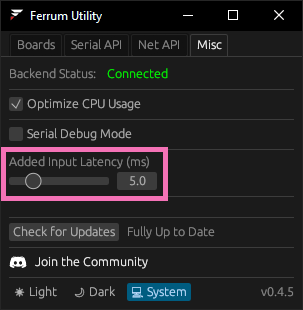
Questa immagine è di una versione più vecchia della Utility. Se non trovi l'impostazione nella tua scheda Misc, chiedi nel tuo ticket.
Ancora bloccato
Apri un ticket nel nostro Discord (come aprirne uno). Dicci cosa mostrano le schede Boards e Misc, e quale software usi.
Non ti serve un account, questo ci dice di cosa scrivere di più.