
Chaque solution ici se fait sur ton second PC, sauf si on te dit de changer un câble sur le PC principal.
Trouve ce que tu vois ci-dessous. L'installation elle-même est dans Installer le FERRUM.
La souris ne marche pas sur le PC principal, ou n'est pas dans la Utility
- Prends un port de la carte mère.
Le câble de gauche du FERRUM va dans un port USB à l'arrière du PC principal, pas en façade ni sur le dessus du boîtier. - Essaie un autre câble USB-C.
Tester les câbles USB du FERRUM trouve le mauvais.
Le logiciel ne bouge pas la souris
Ça dépend de comment ton logiciel se connecte.
- Plug and play, sans la Utility.
Ton logiciel parle directement à la puce du FERRUM. Règle-le sur le port COM Silicon Labs CP210x du FERRUM. Tu vois le numéro dans le Gestionnaire de périphériques, sous Ports (COM et LPT). De cette façon, il ne prend que des commandes de souris de base à 115200 bauds. - Via la Ferrum Utility.
Règle ton logiciel sur le port de l'onglet Serial API, et vérifie que l'onglet Misc affiche Backend Status: Connected. S'il affiche Disconnected, regarde plus bas.
Connecter ton logiciel au FERRUM a les réglages COM et Net.
Backend Status: Disconnected
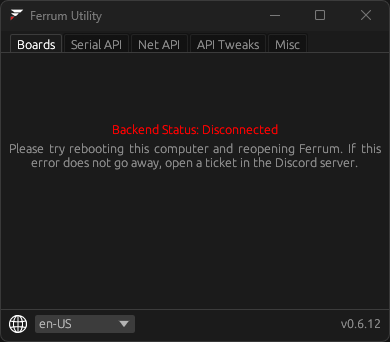
- Redémarre le second PC et rouvre Ferrum. L'appli te le dit aussi.
- Toujours Disconnected ? Installe Microsoft .NET Framework 2.0 et redémarre. Sous Windows 10 et 11, il vient avec .NET Framework 3.5 : ouvre Activer ou désactiver des fonctionnalités Windows, coche .NET Framework 3.5 (inclut .NET 2.0 et 3.0) et appuie sur OK. L'équipe du FERRUM donne aussi le lien vers le téléchargement .NET 2.0 de Microsoft.
- Toujours Disconnected ? Lance
C:\Program Files\Ferrum\ferrum-uninstaller.exe, puis réinstalle la Ferrum Utility avec l'outil d'installation du FERRUM. - Si ça affiche toujours Disconnected, ouvre un ticket.
Le logiciel clique trop tôt
Certains logiciels bougent la souris et cliquent tout de suite, et le clic arrive avant le mouvement. Ouvre l'onglet Misc et monte Added Input Latency (ms). Certains logiciels marchent mieux à 5.0 ms.
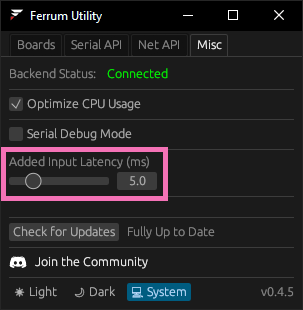
Cette image vient d'une ancienne version de la Utility. Si tu ne trouves pas le réglage dans ton onglet Misc, demande dans ton ticket.
Toujours bloqué
Ouvre un ticket sur notre Discord (comment en ouvrir un). Dis-nous ce qu'affichent les onglets Boards et Misc, et quel logiciel tu utilises.
Pas besoin de compte, ça nous dit sur quoi écrire davantage.