
Cada solución de aquí se hace en tu segundo PC, salvo que diga que cambies un cable en el PC principal.
Busca abajo lo que estás viendo. El setup en sí está en el Setup de FERRUM.
El ratón no funciona en el PC principal, o no aparece en la Utility
- Usa un puerto de la placa base.
El cable izquierdo de FERRUM va a un USB de la parte de atrás del PC principal, no a uno de delante o de arriba de la caja. - Prueba otro cable USB-C.
Probar cables USB para FERRUM encuentra el malo.
El software no mueve el ratón
Depende de cómo se conecte tu software.
- Plug and play, sin la Utility.
Tu software habla directamente con el chip de FERRUM. Ponlo en el puerto COM Silicon Labs CP210x de FERRUM. Ves el número en el Administrador de dispositivos, en Puertos (COM y LPT). Así solo acepta comandos básicos de ratón a 115200 baudios. - A través de la Ferrum Utility.
Pon tu software en el puerto de la pestaña Serial API, y comprueba que la pestaña Misc dice Backend Status: Connected. Si dice Disconnected, mira abajo.
Conectar tu software a FERRUM tiene los ajustes COM y Net.
Backend Status: Disconnected
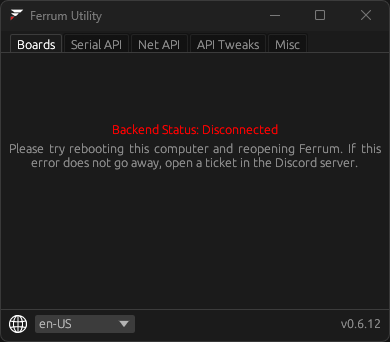
- Reinicia el segundo PC y abre Ferrum otra vez. La propia app te lo dice.
- ¿Sigue en Disconnected? Instala Microsoft .NET Framework 2.0 y reinicia. En Windows 10 y 11 viene con .NET Framework 3.5: abre Activar o desactivar las características de Windows, marca .NET Framework 3.5 (incluye .NET 2.0 y 3.0) y pulsa Aceptar. El equipo de FERRUM también enlaza la descarga de .NET 2.0 de Microsoft.
- ¿Sigue en Disconnected? Ejecuta
C:\Program Files\Ferrum\ferrum-uninstaller.exey luego instala la Ferrum Utility otra vez con la herramienta de instalación de FERRUM. - Si sigue diciendo Disconnected, abre un ticket.
El software hace clic demasiado pronto
Algún software mueve el ratón y hace clic al momento, y el clic llega antes que el movimiento. Abre la pestaña Misc y sube Added Input Latency (ms). Algún software va mejor con 5.0 ms.
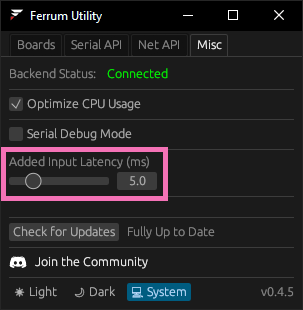
Esta imagen es de una versión antigua de la Utility. Si no encuentras el ajuste en tu pestaña Misc, pregunta en tu ticket.
Sigues atascado
Abre un ticket en nuestro Discord (cómo abrir uno). Dinos qué muestran las pestañas Boards y Misc, y qué software usas.
No necesitas cuenta, esto nos dice sobre qué escribir más.