
Jede Lösung hier machst du auf deinem zweiten PC, außer da steht, dass du ein Kabel am Main-PC umstecken sollst.
Such unten, was du siehst. Die Einrichtung selbst steht in FERRUM einrichten.
Maus geht am Main-PC nicht, oder fehlt im Utility
- Nimm einen Port am Mainboard.
Das linke Kabel von FERRUM kommt in einen USB-Port hinten am Main-PC, nicht vorne oder oben am Gehäuse. - Probier ein anderes USB-C-Kabel.
USB-Kabel für FERRUM testen findet das kaputte.
Software bewegt die Maus nicht
Das hängt davon ab, wie deine Software sich verbindet.
- Plug and Play, ohne das Utility.
Deine Software spricht direkt mit dem Chip von FERRUM. Stell sie auf den Silicon Labs CP210x COM-Port von FERRUM. Die Nummer siehst du im Geräte-Manager unter Anschlüsse (COM & LPT). So gehen nur einfache Mausbefehle bei 115200 Baud. - Über das Ferrum Utility.
Stell deine Software auf den Port aus dem Tab Serial API und prüf, ob auf dem Tab Misc Backend Status: Connected steht. Steht da Disconnected, schau unten.
Deine Software mit FERRUM verbinden hat die COM- und Net-Einstellungen.
Backend Status: Disconnected
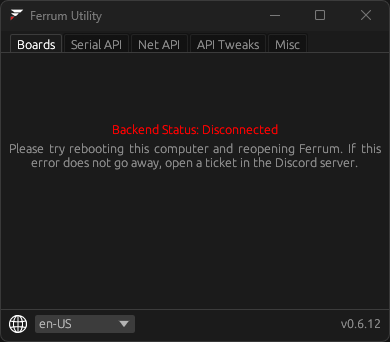
- Starte den zweiten PC neu und öffne Ferrum wieder. Die App sagt dir das auch.
- Immer noch Disconnected? Installier Microsoft .NET Framework 2.0 und starte neu. Unter Windows 10 und 11 ist es in .NET Framework 3.5 drin: öffne Windows-Features aktivieren oder deaktivieren, hak .NET Framework 3.5 (enthält .NET 2.0 und 3.0) an und drück OK. Das Team von FERRUM verlinkt auch den .NET-2.0-Download von Microsoft.
- Immer noch Disconnected? Starte
C:\Program Files\Ferrum\ferrum-uninstaller.exeund installier das Ferrum Utility dann neu mit dem Setup-Tool von FERRUM. - Steht da immer noch Disconnected, öffne ein Ticket.
Software klickt zu früh
Manche Software bewegt die Maus und klickt sofort, und der Klick kommt vor der Bewegung an. Öffne den Tab Misc und erhöh Added Input Latency (ms). Manche Software läuft mit 5.0 ms besser.
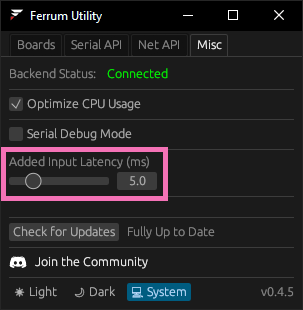
Das Bild ist von einer älteren Version des Utility. Findest du die Einstellung nicht auf deinem Tab Misc, frag in deinem Ticket.
Hängst du immer noch fest
Öffne ein Ticket in unserem Discord (so öffnest du eins). Sag uns, was die Tabs Boards und Misc zeigen und welche Software du nutzt.
Du brauchst kein Konto, das zeigt uns, worüber wir mehr schreiben sollen.