
ここの作業はすべてセカンドPCで行います。 ソフトと Ferrum Utility はそこで動いています。
FERRUM がソフトとやり取りする方法は2つあります。COM ポートを使うソフトもあれば、Utility が Net と呼ぶネットワークアドレスを使うソフトもあります。Utility は両方用意しているので、ソフトが求めるほうを使ってください。COM ポートを求めるなら COM ポート、IP アドレスを求めるなら Net です。
先に FERRUM のセットアップ を済ませて、ドライバーと Utility を入れ、ボードが表示される状態にしてください。
ソフトに必要なのはどちらか
- COM ポート。
KMBox B+ Pro か MAKCU 向けに作られたソフト。FERRUM にはここで使える独自コマンドもいくつかあります。 - Net。
KMBox Net か DHZBox 向けに作られたソフト。
FERRUM が対応しているのは MAKCU のコマンドの一部だけです。ソフトが MAKCU 専用なら、FERRUM で動くか提供元に聞いてください。どれにも対応していないソフトは FERRUM では動きません。
COM ポートを使う
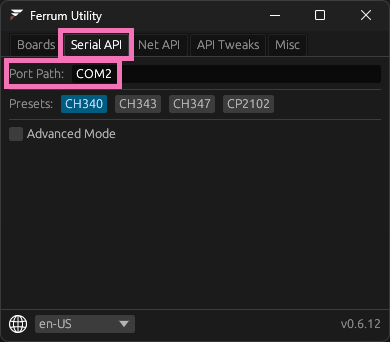
- Ferrum Utility を開いて Serial API タブに移ります。
- Port Path をメモします(例:COM2)。
- ソフトで同じポートを選びます。
- ボーレートは関係ありません。
FERRUM の仮想ポートはどのボーレートでも受け付けるので、ソフトの設定のままで大丈夫です。115200 でも 4000000 でも、ほかの値でもかまいません。 - ポートを自動で見つけるソフトもあります。
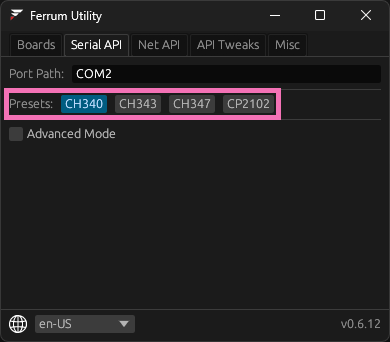
CH340 や CH343 など特定のチップを探します。 Presets の行で、FERRUM をどのチップとして見せるかを決めます。ソフトがどれを探すかは提供元が教えてくれます。 - 小さい番号しか開けないソフトもあります。
たとえば COM1 から COM3 までです。Port Path をクリックして新しい番号を入力します(例:COM3)。前の番号に戻ってしまう場合は新しい番号がすでに使われているので、別の番号を試してください。
Net を使う
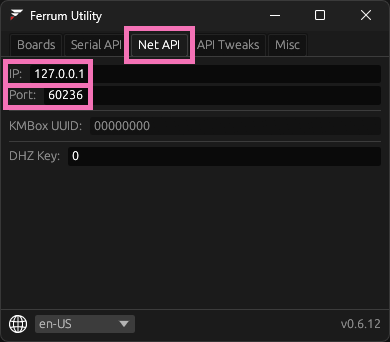
- Net API タブを開きます。
- IP と Port をコピーします(例:127.0.0.1 と 60236)。ポートはPCによって違うことがあるので、自分の Utility に表示されているものをコピーしてください。
- ソフトに IP アドレスとポート番号として入力します。
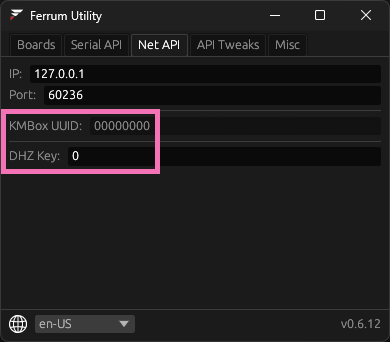
- DHZ Key。
DHZBox のソフトには、送る内容を key でかき混ぜるものがあります。DHZBox ではこれを RANDMACKey と呼びます。使っている場合は、ソフトの key を Utility の DHZ Key と同じにしてください。 - KMBox UUID。
KMBox Net のソフトが UUID を求めてきたら、8桁の16進数ならなんでも大丈夫です(例:00000000)。
それでもつながらない
- Misc タブに Backend Status: Connected と出ているか確認してください。
- COM ポートを開いているかもしれないほかのツールを閉じてください。COM ポートは同時に1つのプログラムしか使えません。
- ほかの対処法は FERRUM のトラブルシューティング にあります。
役に立ちましたか?
アカウントは不要で、次に何を多く書くべきかの参考になります。