
Todo esto se hace en tu segundo PC. Ahí es donde corren tu software y la Ferrum Utility.
FERRUM habla con tu software de dos formas. Algún software usa un puerto COM y otro usa una dirección de red, que la Utility llama Net. La Utility te da las dos, así que usa la que pida tu software. Si pide un puerto COM, usa el puerto COM. Si pide una dirección IP, usa Net.
Haz primero el Setup de FERRUM, para que el driver y la Utility estén instalados y tu placa aparezca.
Cuál necesita tu software
- Puerto COM.
Software hecho para KMBox B+ Pro o MAKCU. FERRUM también tiene aquí algunos comandos propios. - Net.
Software hecho para KMBox Net o DHZBox.
FERRUM solo hace parte de los comandos de MAKCU, así que si tu software está hecho solo para MAKCU, pregunta a tu proveedor si funciona con FERRUM. Si tu software no soporta ninguno de estos, no funcionará con FERRUM.
Usar el puerto COM
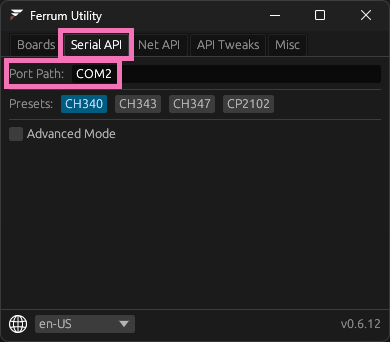
- Abre la Ferrum Utility y ve a la pestaña Serial API.
- Apunta el Port Path, por ejemplo COM2.
- En tu software, elige ese mismo puerto.
- El baud rate da igual.
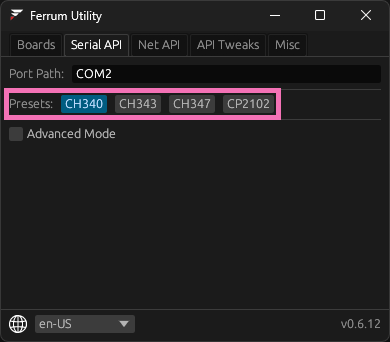
El puerto virtual de FERRUM acepta cualquier baud rate, así que deja el que tenga tu software, 115200, 4000000 o cualquier otro. - Algún software encuentra el puerto solo.
Busca un chip concreto, como un CH340 o un CH343. La fila Presets decide como qué chip aparece FERRUM. Tu proveedor te puede decir cuál busca su software. - Algún software solo abre números bajos,
como COM1 a COM3. Haz clic en el Port Path y escribe uno nuevo, por ejemplo COM3. Si vuelve al número anterior, el nuevo ya está ocupado, así que prueba otro.
Usar Net
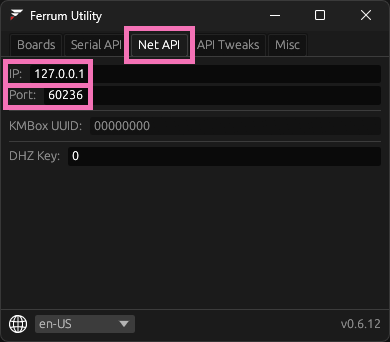
- Abre la pestaña Net API.
- Copia la IP y el Port, por ejemplo 127.0.0.1 y 60236. El puerto puede ser otro en tu PC, así que copia el que muestre tu Utility.
- Ponlos en tu software como dirección IP y número de puerto.
- DHZ Key.
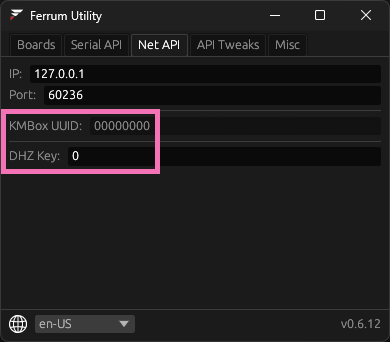
Algún software de DHZBox cifra lo que envía con una key. DHZBox la llama RANDMACKey. Si el tuyo usa una, la key de tu software tiene que coincidir con la DHZ Key de la Utility. - KMBox UUID.
Si tu software de KMBox Net pide un UUID, vale cualquier valor hexadecimal de ocho dígitos, como 00000000.
Sigue sin conectar
- Comprueba que la pestaña Misc dice Backend Status: Connected.
- Cierra otras herramientas que puedan tener abierto el puerto COM. Solo un programa puede usarlo a la vez.
- Hay más soluciones en Solución de problemas de FERRUM.
¿Te sirvió?
No necesitas cuenta, esto nos dice sobre qué escribir más.