
Een gezonde GODLIKE 100T op een USB 3-poort achterop krijgt GOOD of GREAT, en ons team zet zijn Speed-getal op ongeveer 7.000 tot 10.000 reads per seconde. Zit die van jou daartussen, dan zijn de kaart en de verbinding in orde.
Doe de test
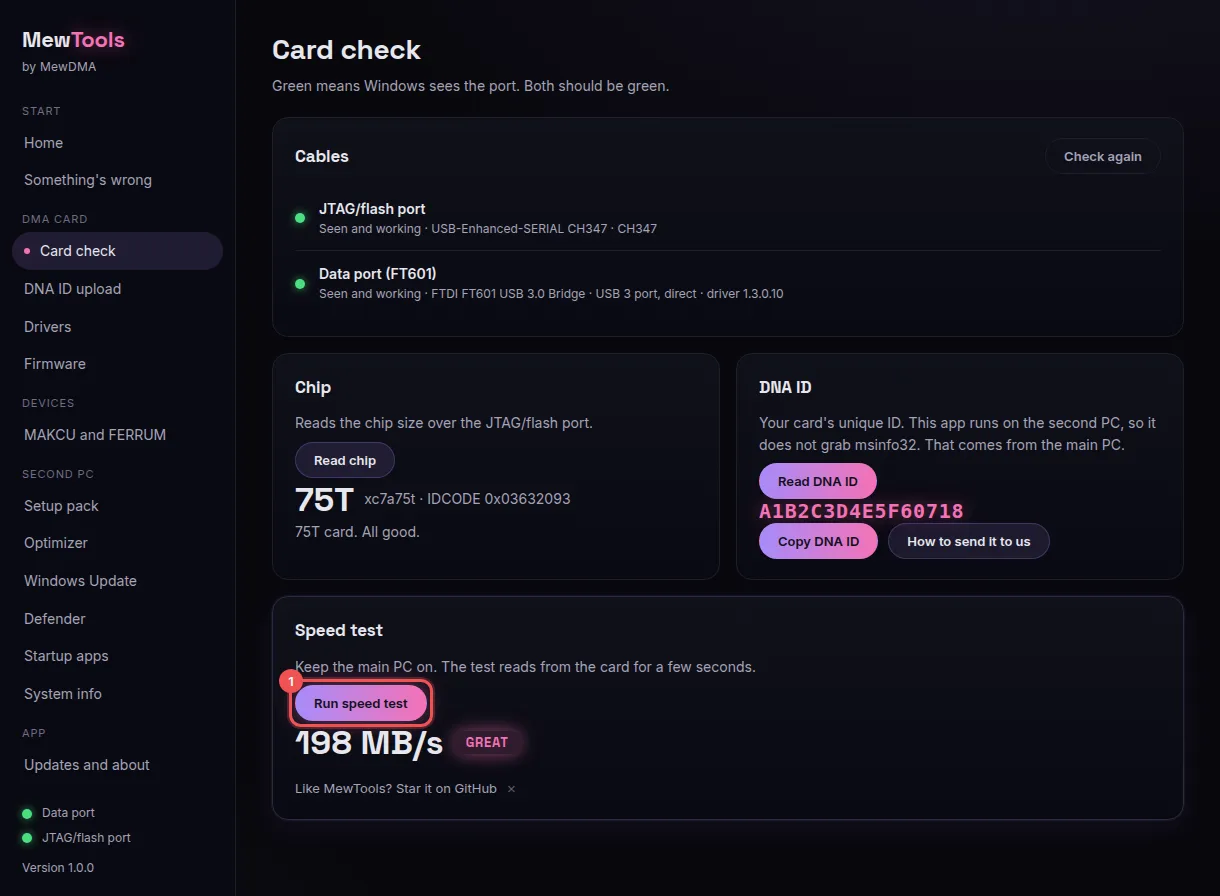
De snelheidstest staat op het scherm Card Check in MewTools. Houd de main pc aan, laat Quick check staan onder Speed Test en druk op Run test (1), dan heb je na ongeveer 10 seconden de uitslag.
Speed en Throughput
MewTools geeft je twee getallen. Speed is hoeveel kleine reads van 4 KB de kaart elke seconde doet, in reads/s, en Throughput is hoeveel data grote reads verplaatsen, in MB/s. De beoordeling (FAIL, OK, GOOD of GREAT) gaat alleen op Throughput, dus Speed heeft geen eigen beoordeling en je vergelijkt hem met de tabel hieronder.
Gezonde getallen
| Een gezonde 100T op een USB 3-poort achterop | |
|---|---|
| Speed | Ongeveer 7.000 tot 10.000 reads/s |
| Throughput | Vanaf 140 MB/s voor GOOD, vanaf 185 MB/s voor GREAT |
De USB 3-chip van de kaart haalt hooguit zo'n 200 MB/s, dus de 198 MB/s op de afbeelding is ongeveer het maximum, en de 7,480 reads/s daar is ook een gezonde Speed. Wat een gezonde Speed is op USB 2, of op kaarten van andere merken, is TBD.
Als je getallen laag zijn
Een lage Throughput krijgt FAIL of OK, en Lage DMA-snelheid? gaat elke oorzaak langs, te beginnen bij de kabel en de poort. Als MewTools een code geeft, horen MT-108 tot en met MT-111 bij de snelheidstest, en MewTools-kaartfouten heeft voor elk de oplossing.
Als Throughput GOOD of GREAT is maar Speed ruim onder 7.000 zit, doe dan een koude start, sluit wat je niet nodig hebt op de tweede pc en test opnieuw. Is het daarna nog steeds laag, open dan een ticket in onze Discord met een screenshot van de test, en Zo werken supporttickets zegt wat je nog meer moet sturen.
Je hebt geen account nodig, dit vertelt ons waar we meer over moeten schrijven.