
Una GODLIKE 100T sana su una porta USB 3 posteriore prende GOOD o GREAT, e il nostro team mette il suo numero Speed tra circa 7.000 e 10.000 letture al secondo. Se la tua è in quell'intervallo, la scheda e il suo collegamento stanno bene.
Fai il test
Il test di velocità è nella schermata Card Check di MewTools. Tieni acceso il PC principale, lascia Quick check sotto Speed Test e premi Run test (1), e in circa 10 secondi hai il risultato.
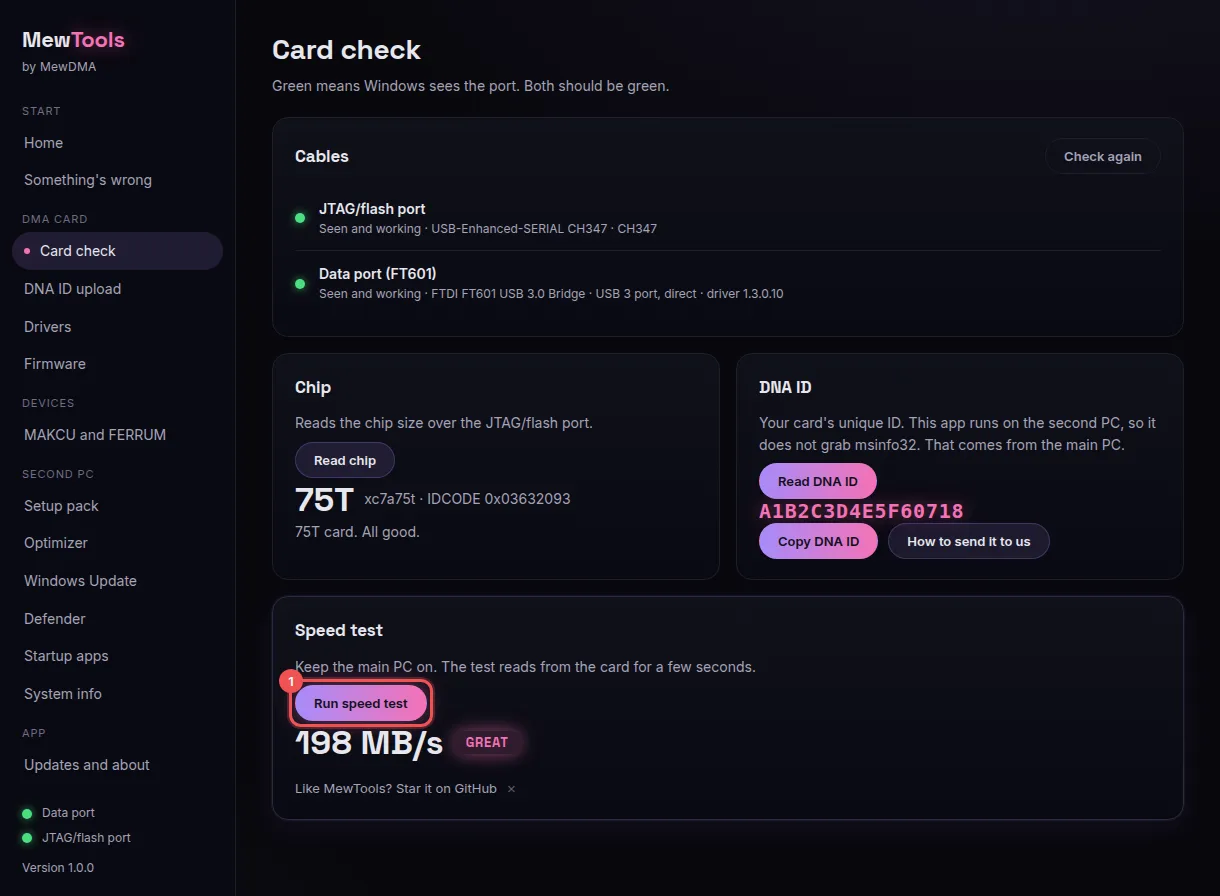
Speed e Throughput
MewTools ti dà due numeri. Speed è quante piccole letture da 4 KB fa la scheda ogni secondo, in reads/s, e Throughput è quanti dati spostano le letture grandi, in MB/s. Il voto (FAIL, OK, GOOD o GREAT) dipende solo dal Throughput, quindi lo Speed non ha un voto suo e lo confronti con la tabella qui sotto.
Numeri sani
| Una 100T sana su una porta USB 3 posteriore | |
|---|---|
| Speed | Tra circa 7.000 e 10.000 reads/s |
| Throughput | Da 140 MB/s per GOOD, da 185 MB/s per GREAT |
Il chip USB 3 della scheda arriva al massimo a circa 200 MB/s, quindi i 198 MB/s dell'immagine sono quasi il massimo, e i suoi 7,480 reads/s sono anche uno Speed sano. Quale Speed è sano su USB 2, o su schede di altre marche, è TBD.
Se i tuoi numeri sono bassi
Un Throughput basso prende FAIL o OK, e Velocità DMA bassa? passa in rassegna ogni causa, partendo dal cavo e dalla porta. Se MewTools ti dà un codice, da MT-108 a MT-111 sono quelli del test di velocità, e Errori della scheda in MewTools ha la soluzione per ognuno.
Se il Throughput è GOOD o GREAT ma lo Speed è molto sotto 7.000, fai un avvio a freddo, chiudi quello che non ti serve sul secondo PC e rifai il test. Se dopo è ancora basso, apri un ticket nel nostro Discord con uno screenshot del test, e Come funzionano i ticket di supporto ti dice cos'altro mandare.
Non ti serve un account, questo ci dice di cosa scrivere di più.