
Una GODLIKE 100T sana en un puerto USB 3 trasero saca GOOD o GREAT, y nuestro equipo pone su número Speed en unas 7.000 a 10.000 lecturas por segundo. Si la tuya está en ese rango, la tarjeta y su conexión están bien.
Haz el test
El test de velocidad está en la pantalla Card Check de MewTools. Deja el PC principal encendido, deja Quick check en Speed Test y pulsa Run test (1), y en unos 10 segundos tienes el resultado.
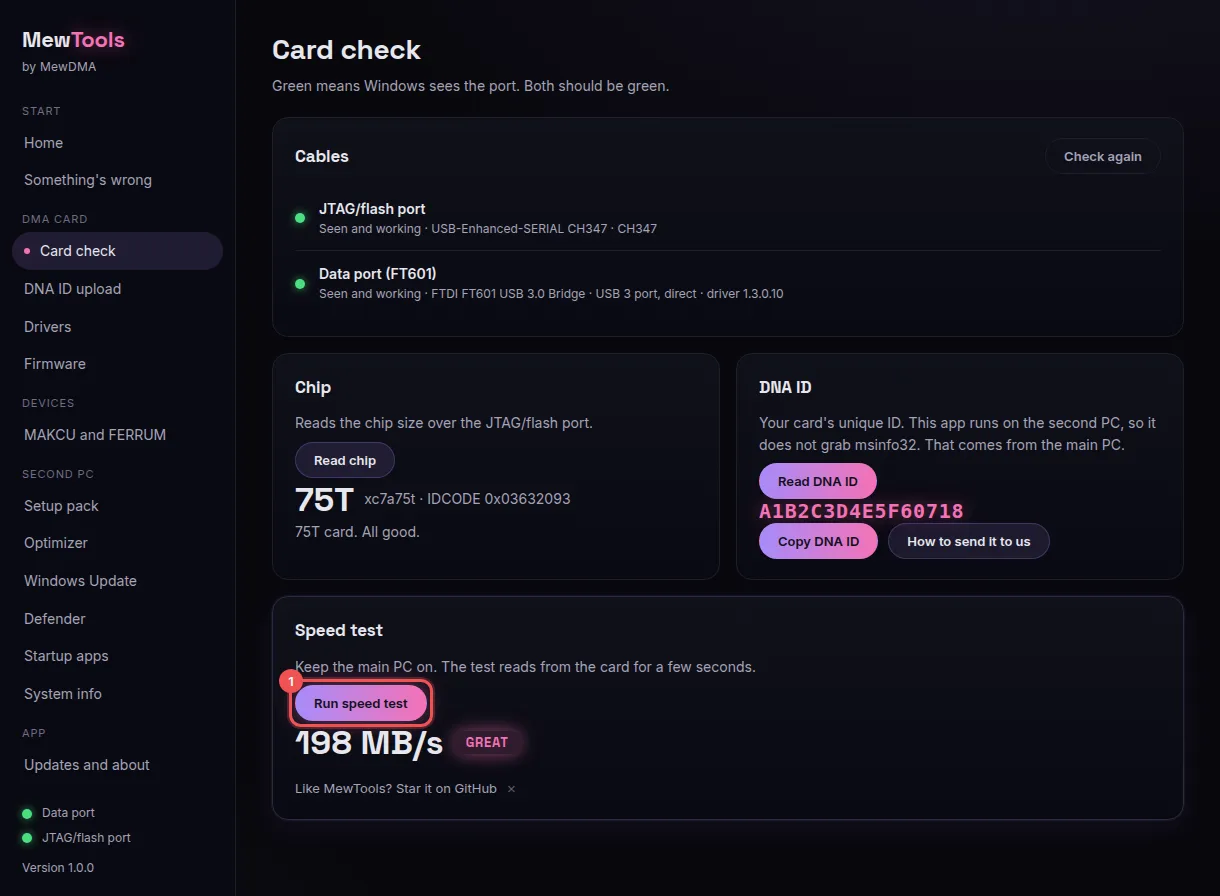
Speed y Throughput
MewTools te da dos números. Speed es cuántas lecturas pequeñas de 4 KB hace la tarjeta cada segundo, en reads/s, y Throughput es cuántos datos mueven las lecturas grandes, en MB/s. La nota (FAIL, OK, GOOD o GREAT) va solo por el Throughput, así que el Speed no tiene nota propia y lo comparas con la tabla de abajo.
Números sanos
| Una 100T sana en un puerto USB 3 trasero | |
|---|---|
| Speed | Unas 7.000 a 10.000 reads/s |
| Throughput | Desde 140 MB/s para GOOD, desde 185 MB/s para GREAT |
El chip USB 3 de la tarjeta llega como mucho a unos 200 MB/s, así que los 198 MB/s de la imagen son casi el máximo, y sus 7,480 reads/s también son un Speed sano. Qué Speed es sano en USB 2, o en tarjetas de otras marcas, es TBD.
Si tus números son bajos
Un Throughput bajo saca FAIL u OK, y ¿Velocidad DMA baja? repasa cada causa, empezando por el cable y el puerto. Si MewTools te da un código, del MT-108 al MT-111 son los del test de velocidad, y Errores de tarjeta de MewTools tiene el arreglo de cada uno.
Si el Throughput es GOOD o GREAT pero el Speed está muy por debajo de 7.000, haz un arranque en frío, cierra lo que no necesites en el segundo PC y vuelve a probar. Si sigue bajo después de eso, abre un ticket en nuestro Discord con una captura del test, y Cómo funcionan los tickets de soporte te dice qué más enviar.
No necesitas cuenta, esto nos dice sobre qué escribir más.