
Eine gesunde GODLIKE 100T an einem hinteren USB-3-Port bekommt GOOD oder GREAT, und unser Team sieht ihren Speed-Wert bei etwa 7.000 bis 10.000 Lesevorgängen pro Sekunde. Wenn deine in diesem Bereich liegt, sind Karte und Verbindung in Ordnung.
Den Test starten
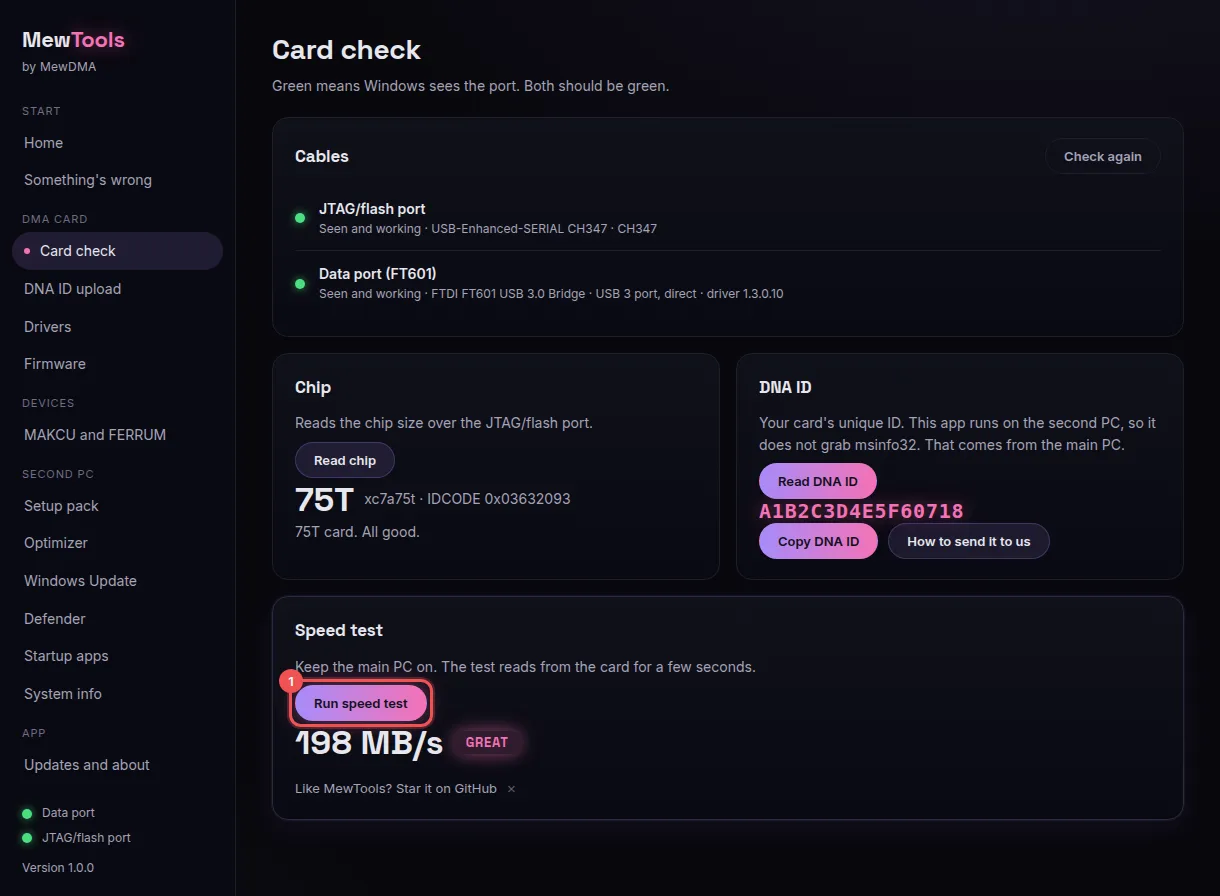
Der Speedtest ist im Bildschirm Card Check in MewTools. Lass den Main-PC an, lass unter Speed Test die Auswahl auf Quick check und drück Run test (1), dann hast du nach etwa 10 Sekunden das Ergebnis.
Speed und Throughput
MewTools gibt dir zwei Werte. Speed ist, wie viele kleine 4-KB-Lesevorgänge die Karte pro Sekunde schafft, in reads/s, und Throughput ist, wie viele Daten große Lesevorgänge bewegen, in MB/s. Die Bewertung (FAIL, OK, GOOD oder GREAT) richtet sich nur nach dem Throughput, also hat Speed keine eigene Bewertung und du vergleichst ihn mit der Tabelle unten.
Gesunde Werte
| Eine gesunde 100T an einem hinteren USB-3-Port | |
|---|---|
| Speed | Etwa 7.000 bis 10.000 reads/s |
| Throughput | Ab 140 MB/s für GOOD, ab 185 MB/s für GREAT |
Der USB-3-Chip der Karte schafft höchstens etwa 200 MB/s, also sind die 198 MB/s im Bild ungefähr das Maximum, und ihre 7,480 reads/s sind auch ein gesunder Speed. Welcher Speed an USB 2 oder bei Karten anderer Marken gesund ist, ist TBD.
Wenn deine Werte niedrig sind
Ein niedriger Throughput bekommt FAIL oder OK, und Niedrige DMA-Geschwindigkeit? geht jede Ursache durch, angefangen beim Kabel und beim Port. Wenn MewTools dir einen Code zeigt, gehören MT-108 bis MT-111 zum Speedtest, und MewTools-Kartenfehler hat für jeden die Lösung.
Wenn der Throughput GOOD oder GREAT ist, Speed aber deutlich unter 7.000 liegt, mach einen Kaltstart, schließ auf dem zweiten PC, was du nicht brauchst, und teste noch mal. Wenn es danach immer noch niedrig ist, öffne ein Ticket in unserem Discord mit einem Screenshot vom Test, und So funktionieren Support-Tickets sagt, was du noch schicken solltest.
Du brauchst kein Konto, das zeigt uns, worüber wir mehr schreiben sollen.